
ЧаВо / начало работы/ возникшие проблемы
Разрешение отказано, что делать?
Если при активации оповещений вы получаете сообщение «Доступ запрещен», это означает, что при установке приложению не было предоставлено разрешение на доступ к вашей камере и микрофону.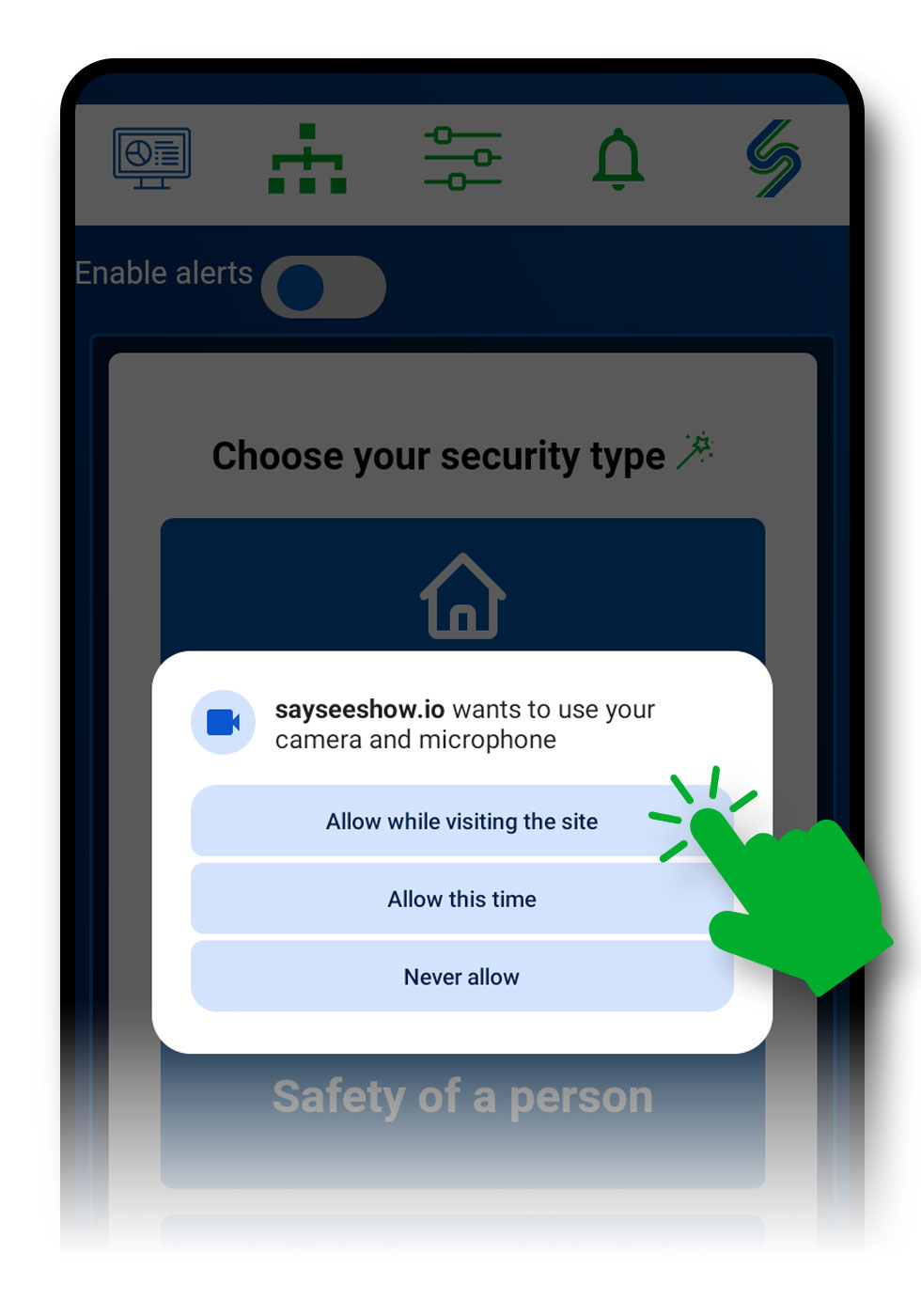
- SaySeeShow использует ваш веб-браузер для отображения своего интерфейса и связи с другими смартфонами.
Приложению необходимо ваше разрешение для работы в браузере. Вот как это сделать:
Нажмите на маленький значок настроек в адресной строке вверху.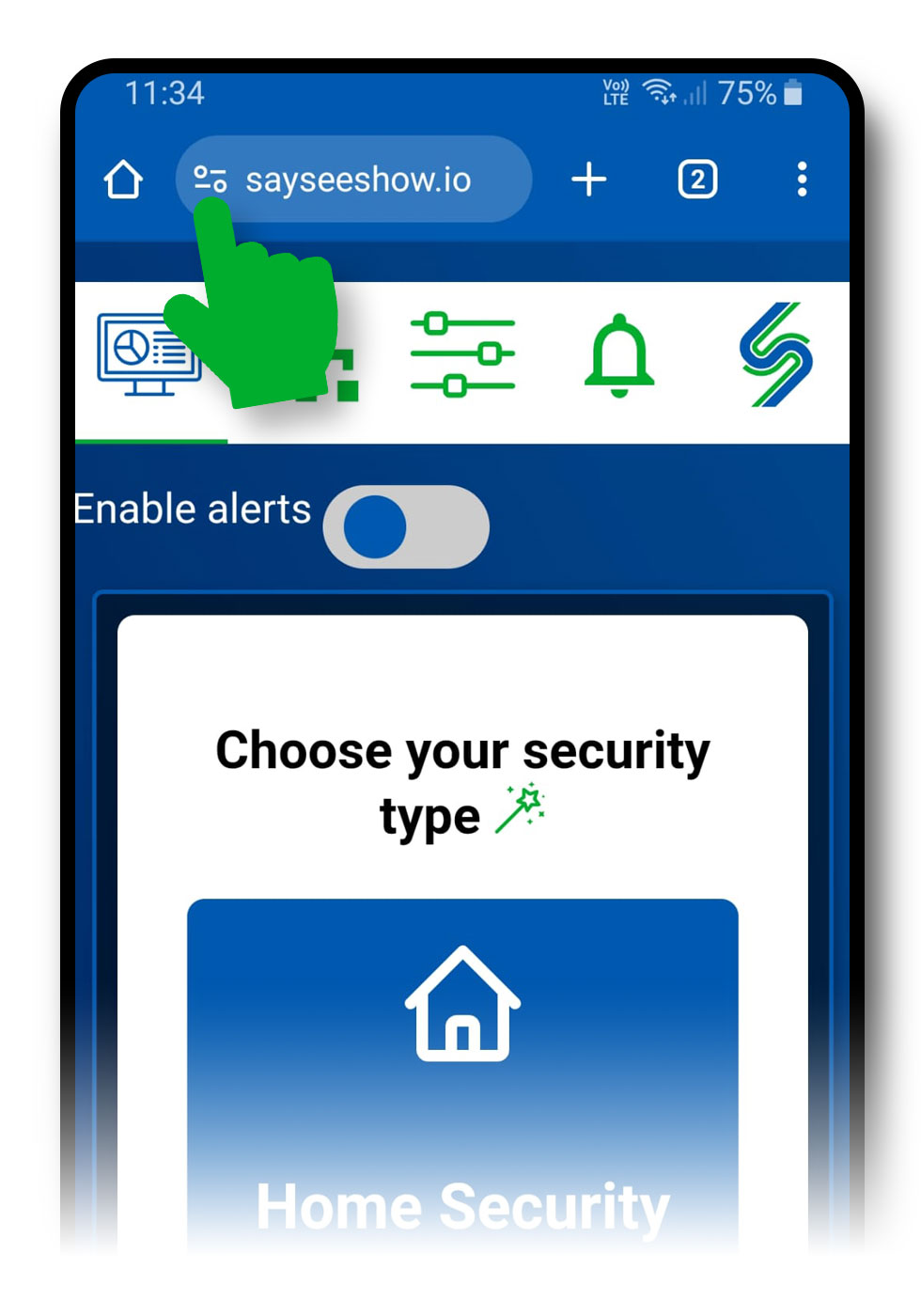
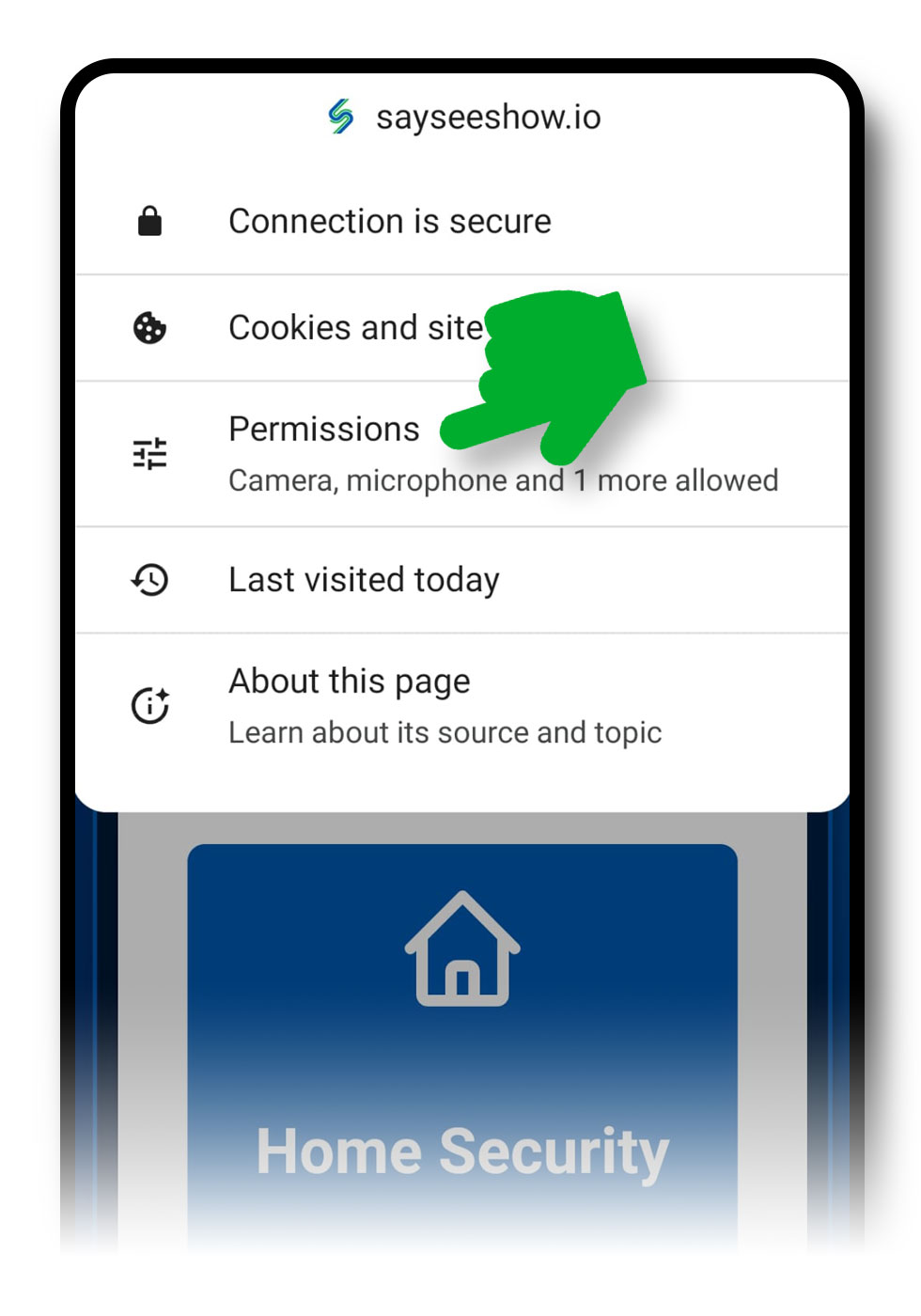
- В следующем меню нажмите «Разрешения».
- Разрешите приложению SaySeeShow доступ к вашей камере и микрофону, переключив оба переключателя.
Внимание! Не нажимайте «Сбросить разрешения», так как это приведет к удалению ваших разрешений для SaySeeShow.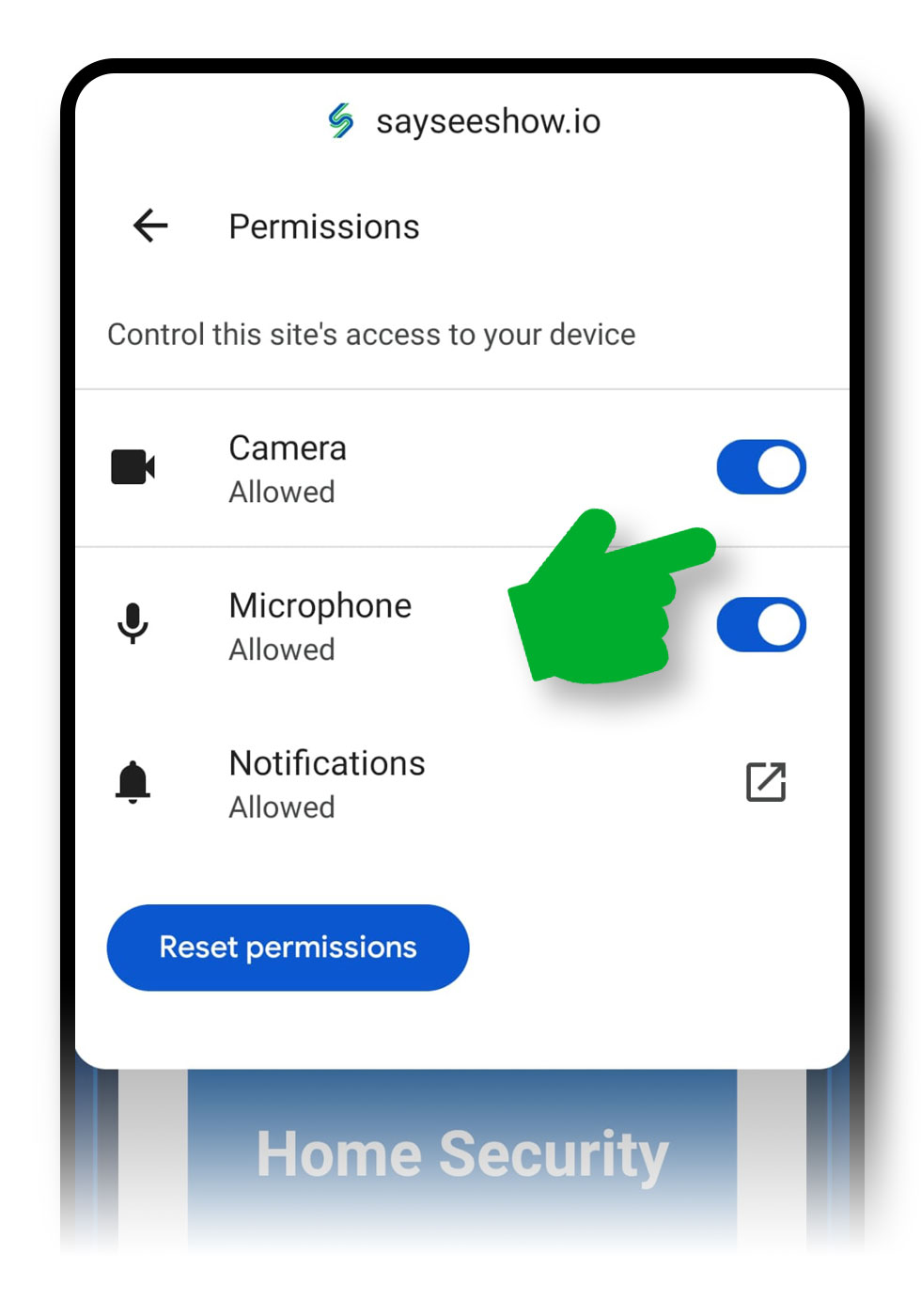
- Закройте браузер и перезапустите SaySeeShow.
Разрешение отказано, настройте параметры Chrome
Если при активации оповещений вы получаете сообщение «Доступ запрещен», это означает, что при установке приложению не было предоставлено разрешение на доступ к вашей камере и микрофону.
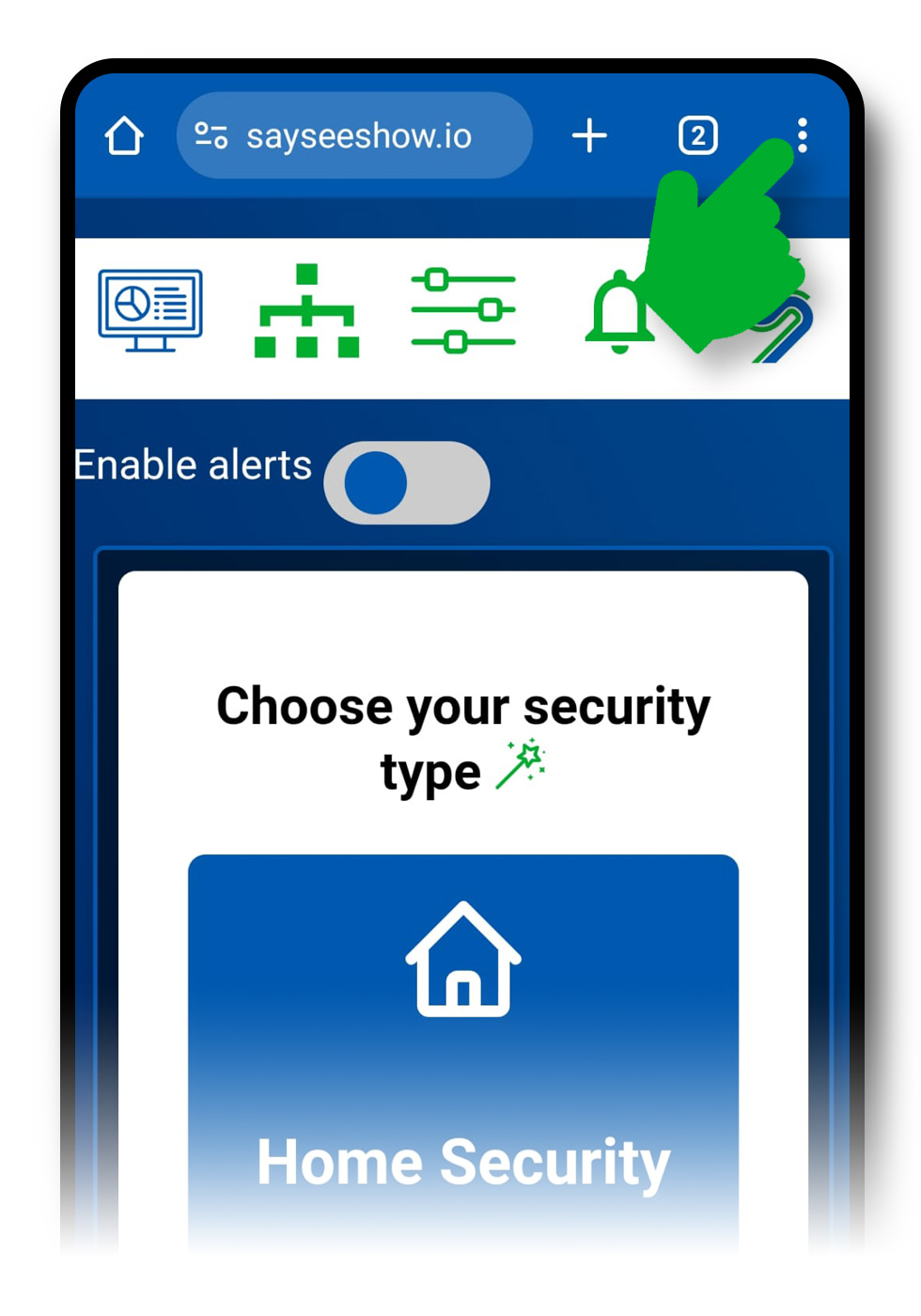
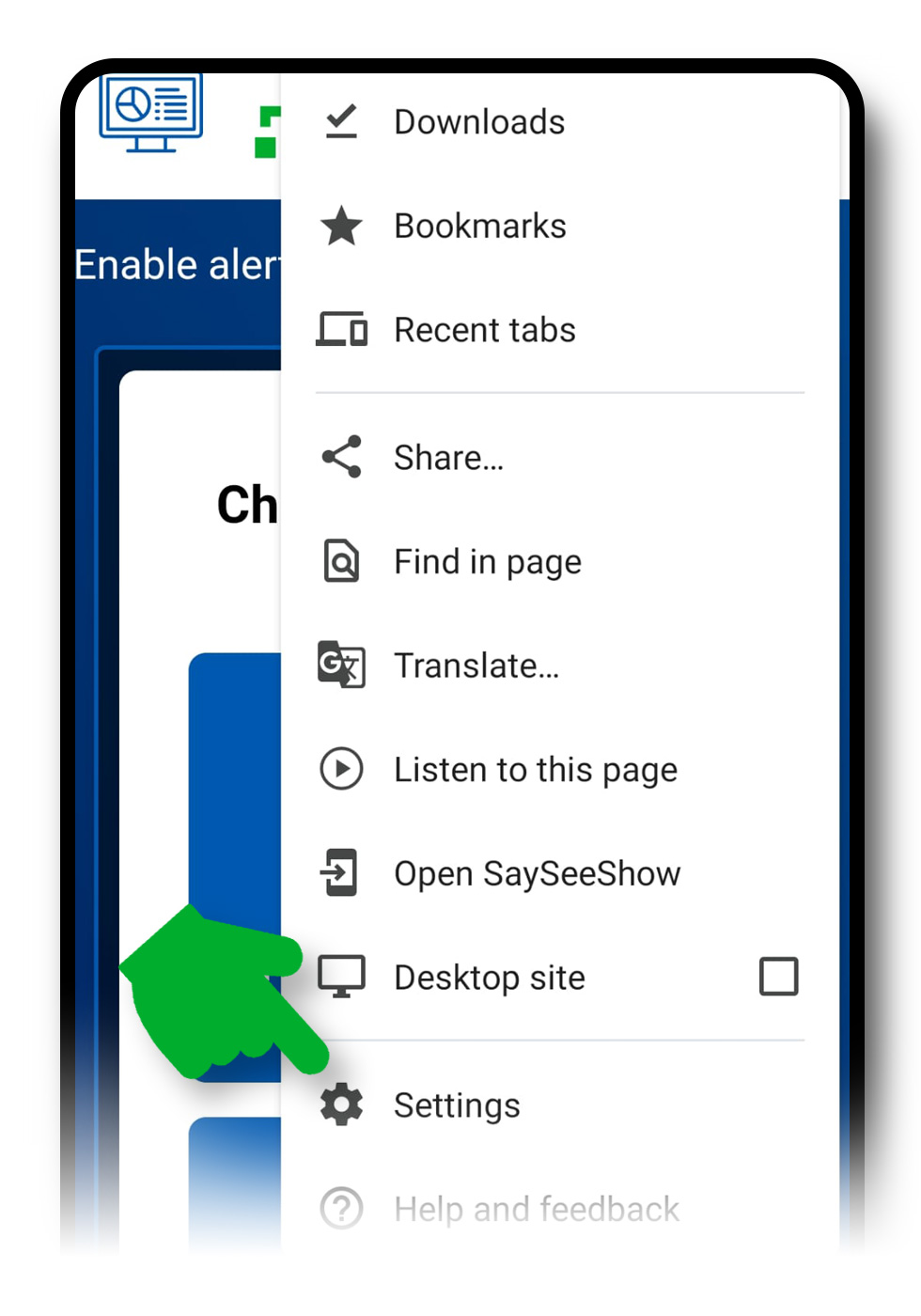
- Вы можете решить эту проблему, перейдя в настройки браузера. Нажмите на три точки вверху, затем выберите «Настройки».
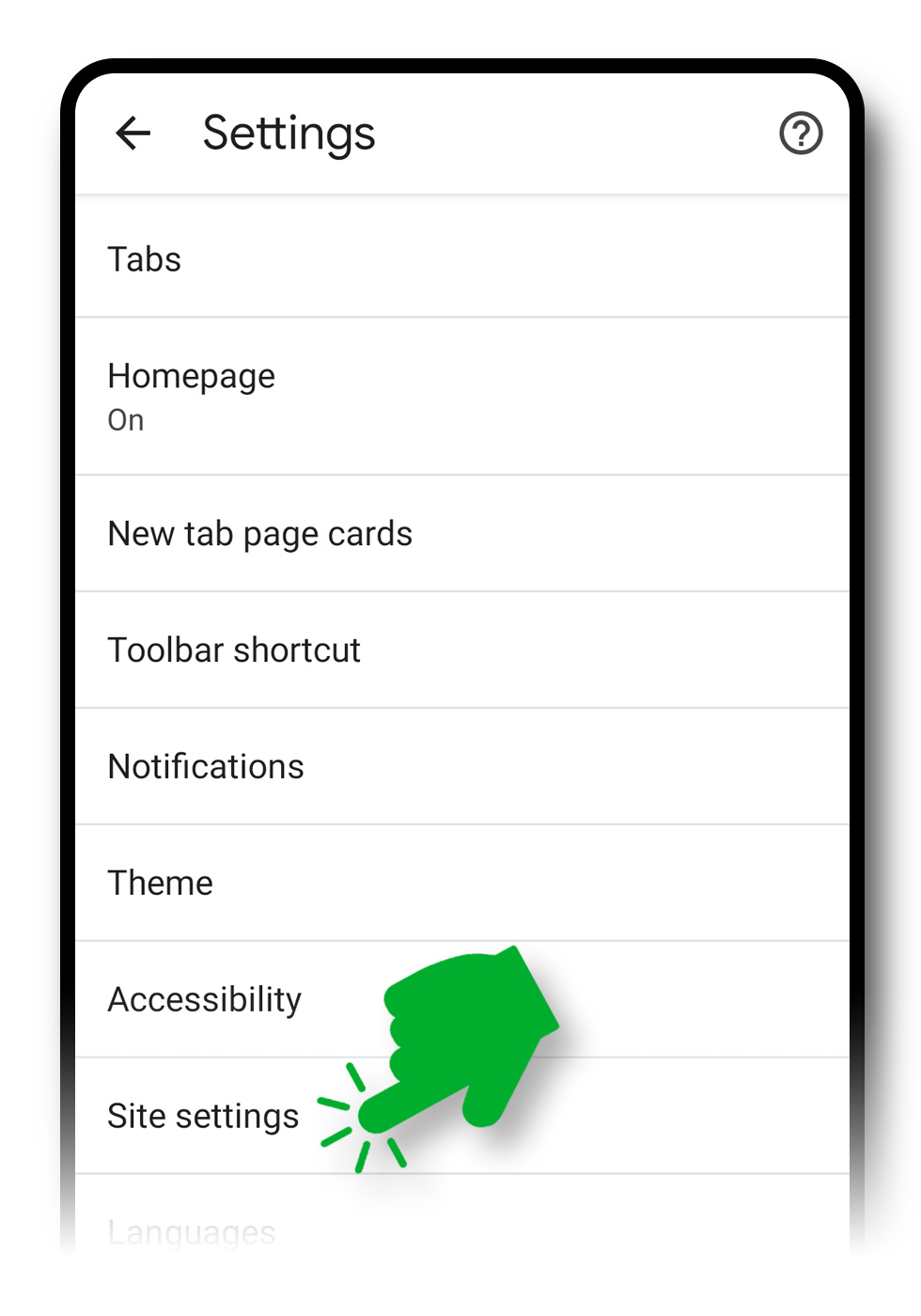
- В следующем меню прокрутите вниз и найдите «Настройки сайта», затем нажмите на него.
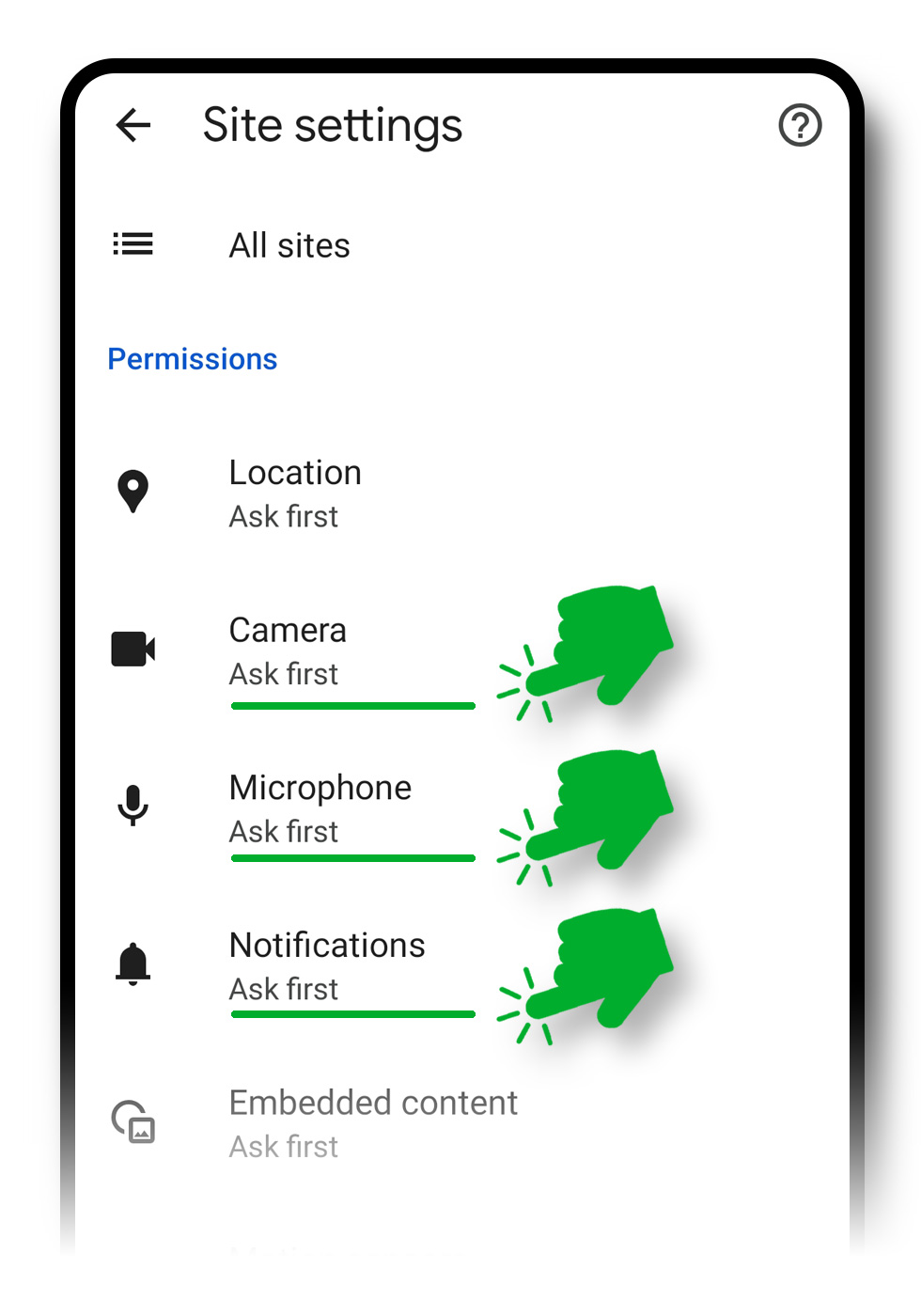
- Для следующих трех настроек: «Камера», «Микрофон» и «Уведомления» — нажмите на каждую из них и выберите «Сначала спросить».
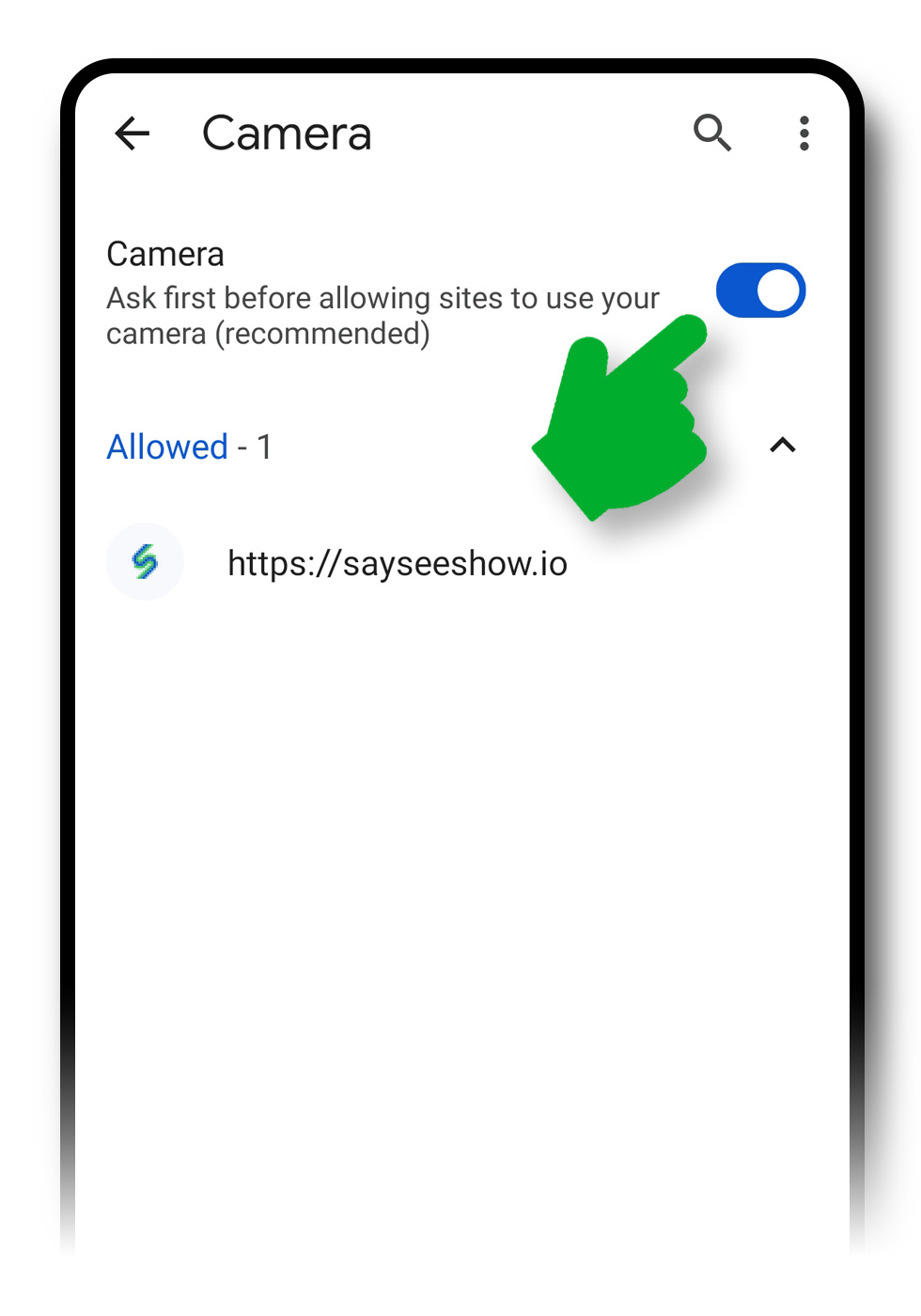
- Закройте браузер и перезапустите SaySeeShow.
Разрешение отказано, настройте параметры Android
Если при активации оповещений вы получаете сообщение «Доступ запрещен», это означает, что при установке приложению не было предоставлено разрешение на доступ к вашей камере и микрофону.
Поскольку приложение работает с браузером «Chrome», вам необходимо разрешить доступ к камере и микрофону для «Chrome», изменив общие настройки вашего смартфона.
- Нажмите значок «Настройки» на вашем смартфоне.

- В меню «Настройки» нажмите «Приложения» и выберите приложение «Chrome».
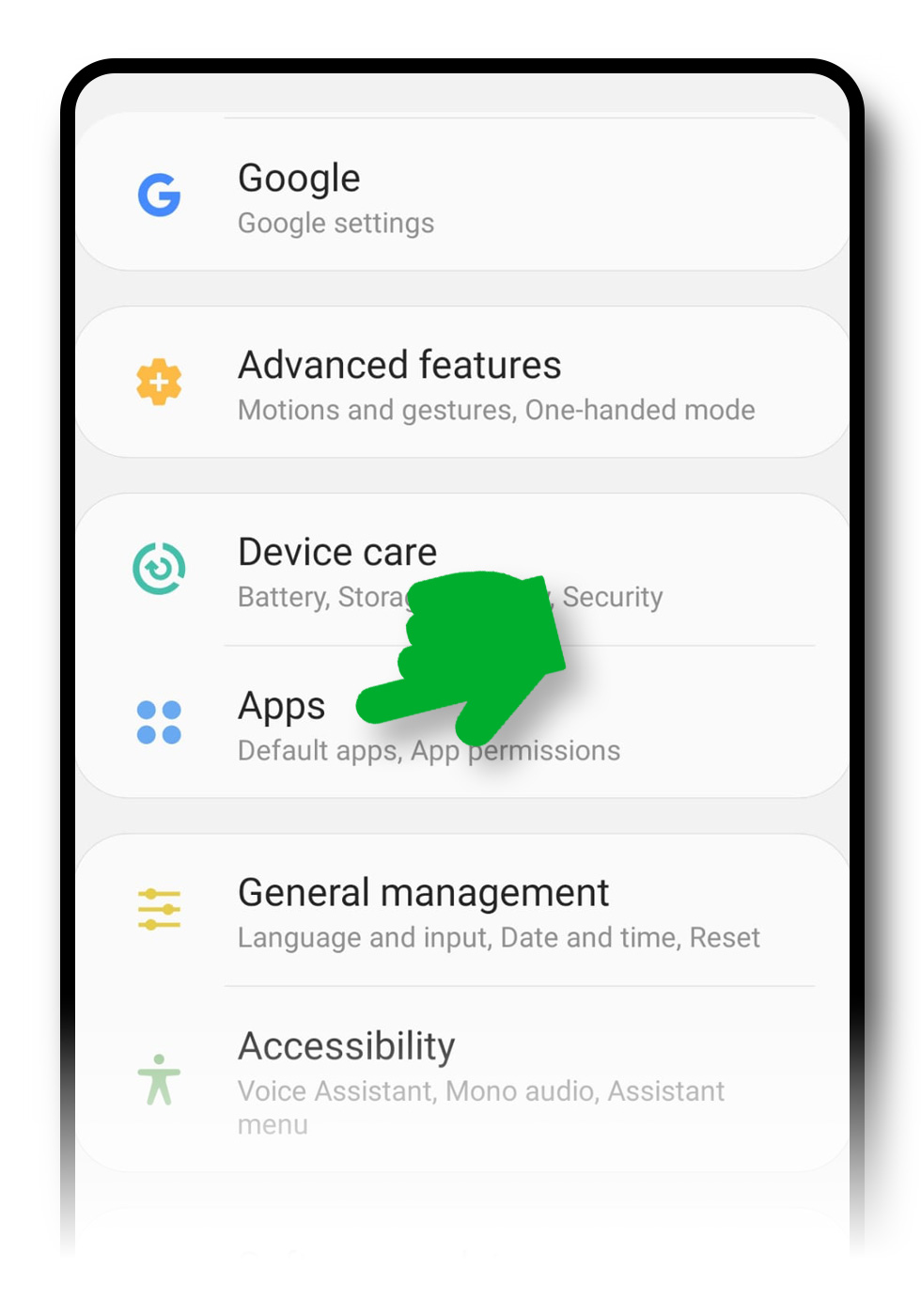
- В настройках приложения «Chrome» нажмите «Разрешения».
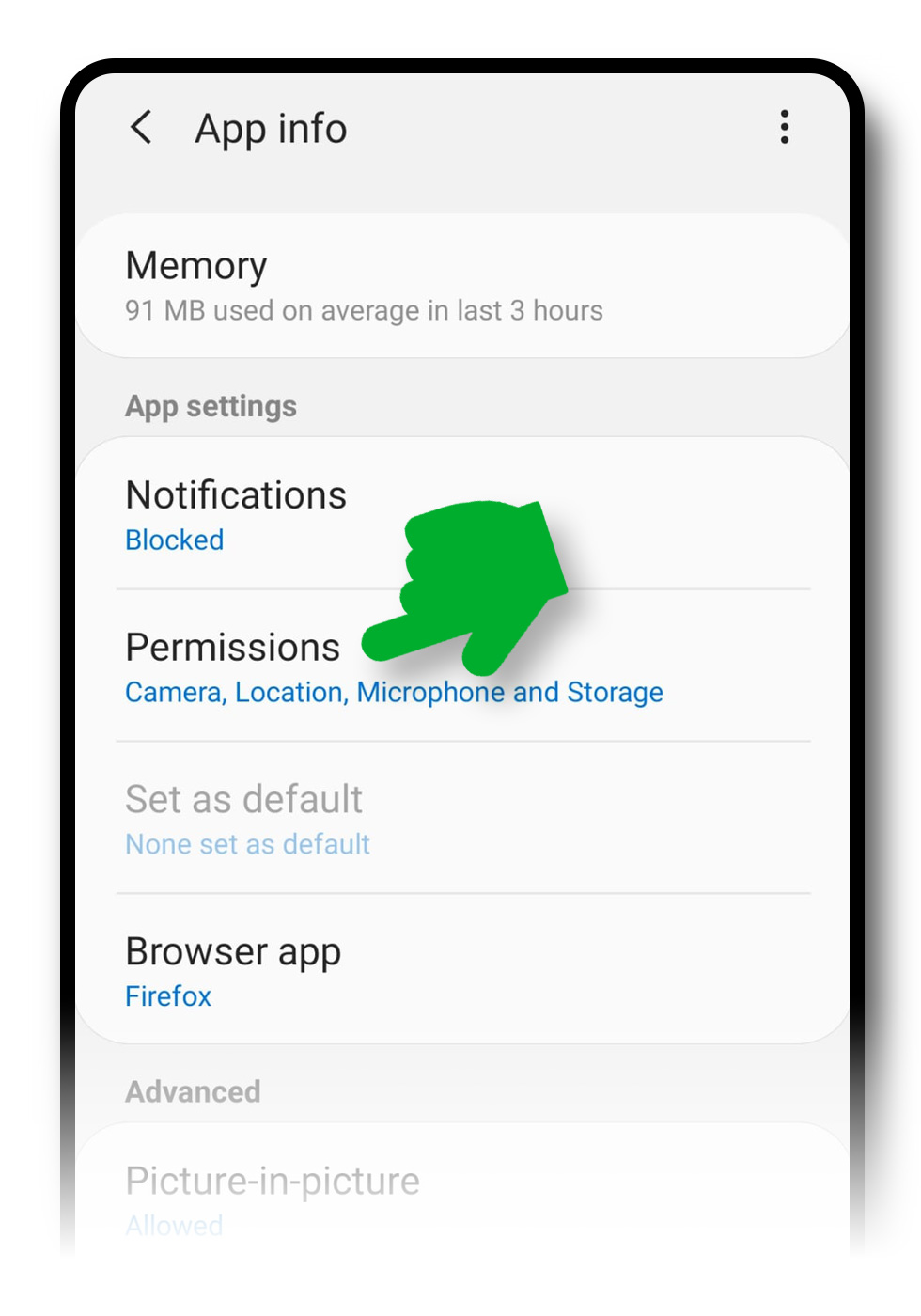
- В меню «Разрешения» браузера Chrome разрешите доступ к камере и микрофону.
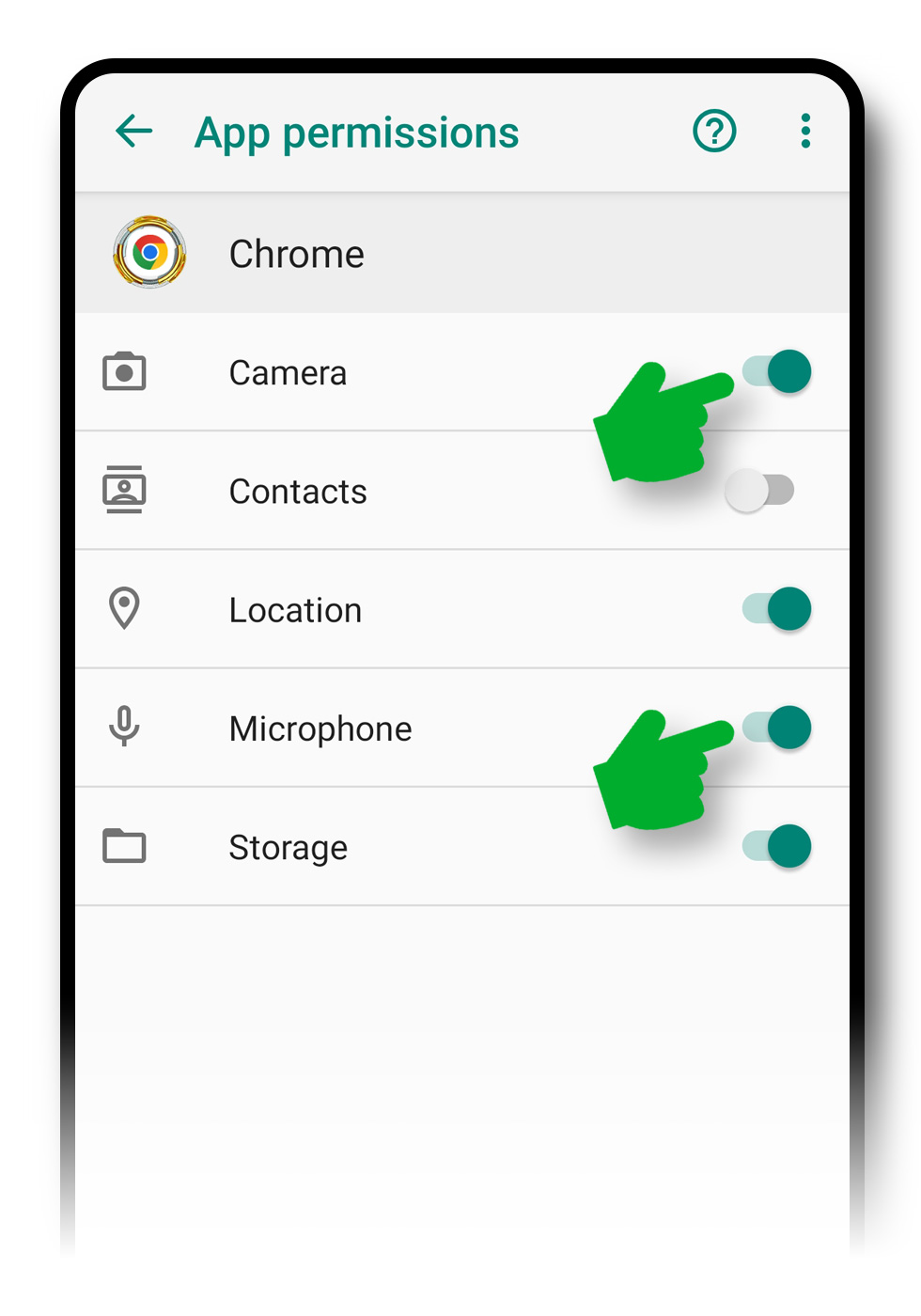
- Выйдите из меню «Настройки» и перезапустите SaySeeShow.