Возникшие проблемы

Permission denied: что делать?

Если при включении оповещений появляется сообщение «permission denied», значит приложение не получило разрешения на доступ к камере и микрофону при установке.

Приложение sayseeshow.io использует ваш веб-браузер, чтобы показать интерфейс и общаться с другими смартфонами, поэтому нужны разрешения на уровне браузера. Вот как их выдать:

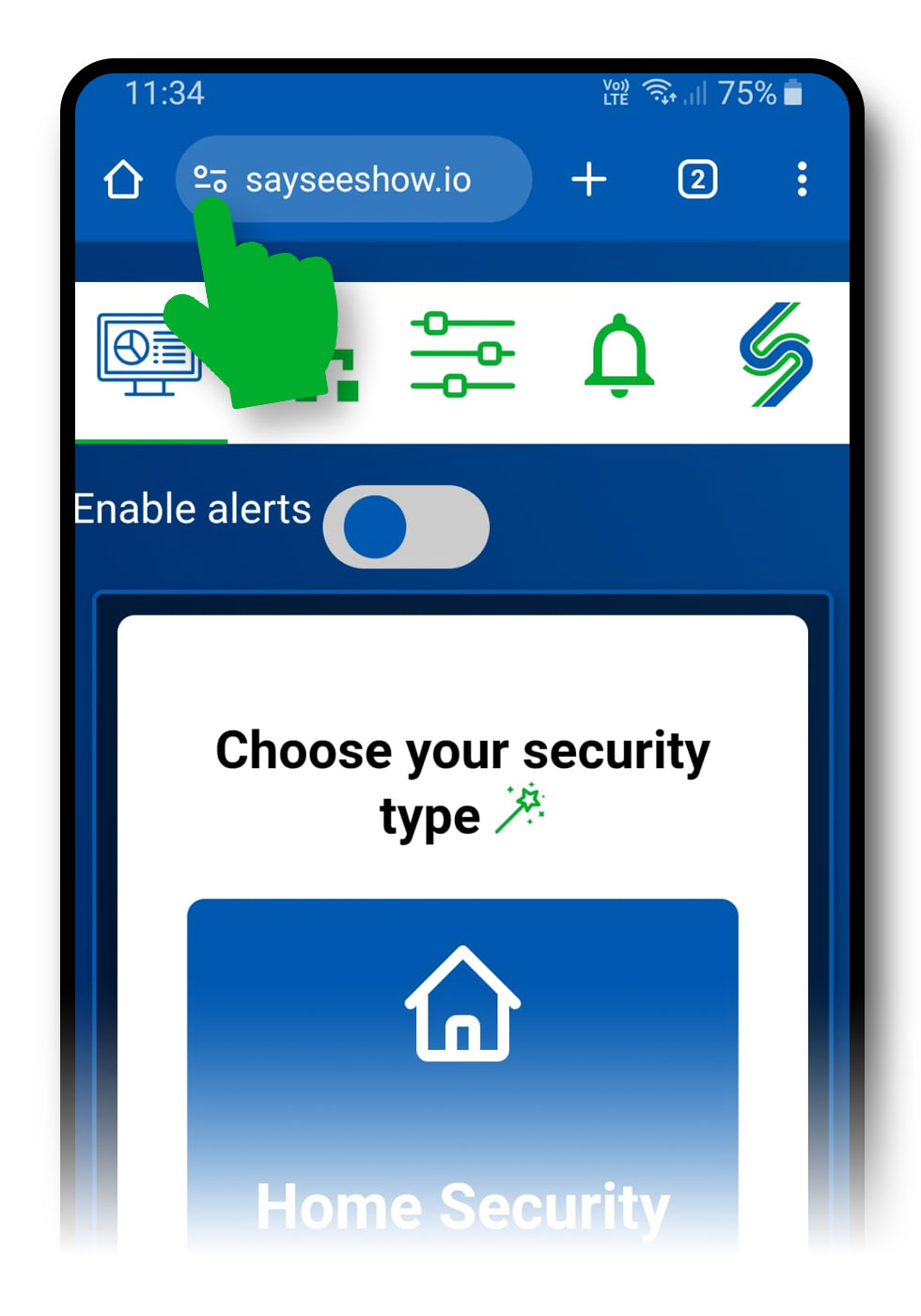
  • Нажмите маленький значок настроек слева в адресной строке, сверху.
  • Значок настроек браузера слева от адресной строки
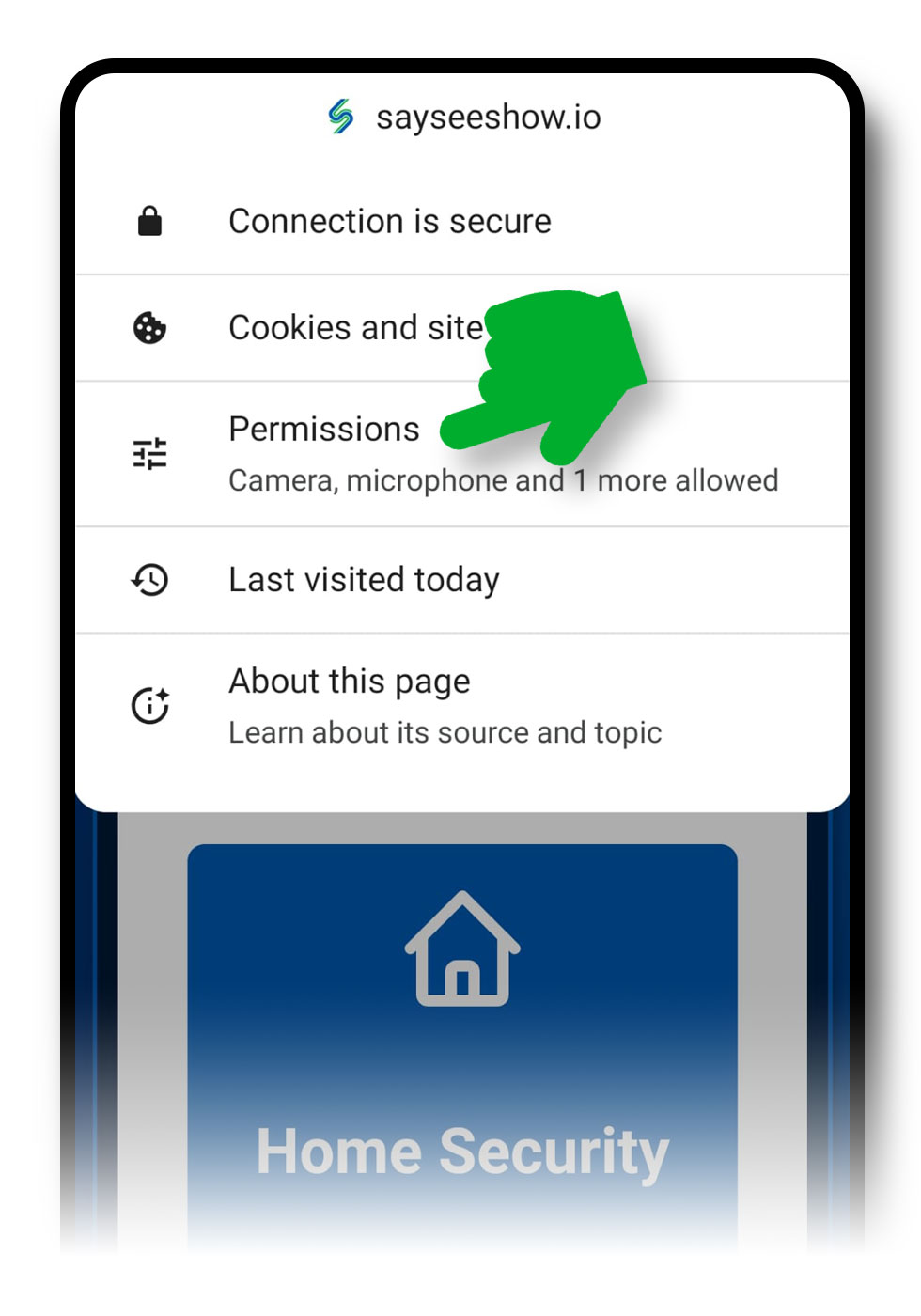
  • В следующем меню нажмите раздел разрешений.
  • Меню настроек браузера, открытое на сайте sayseeshow.io
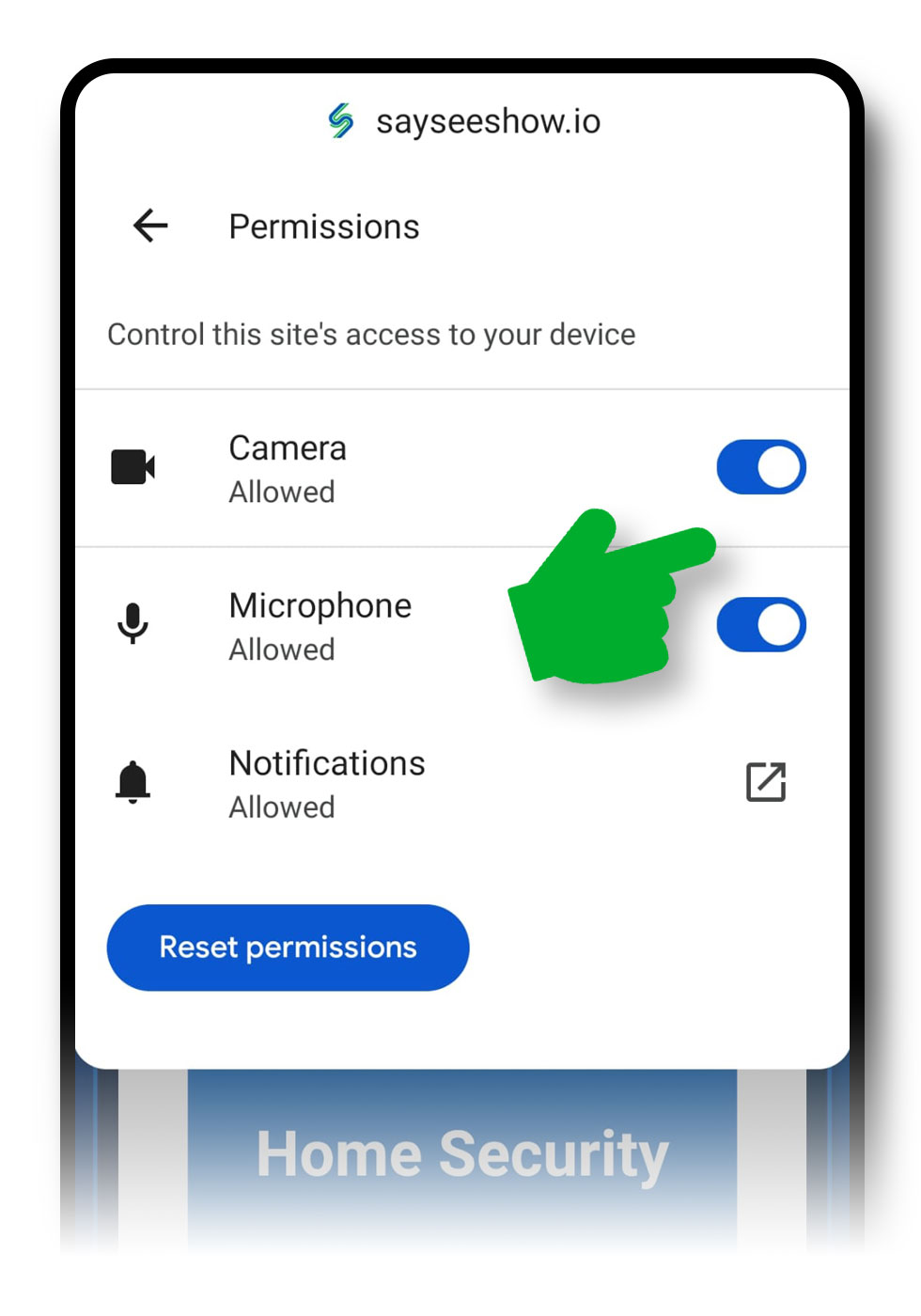
  • Меню раздел разрешений сайта sayseeshow.io с настройками камеры и микрофона
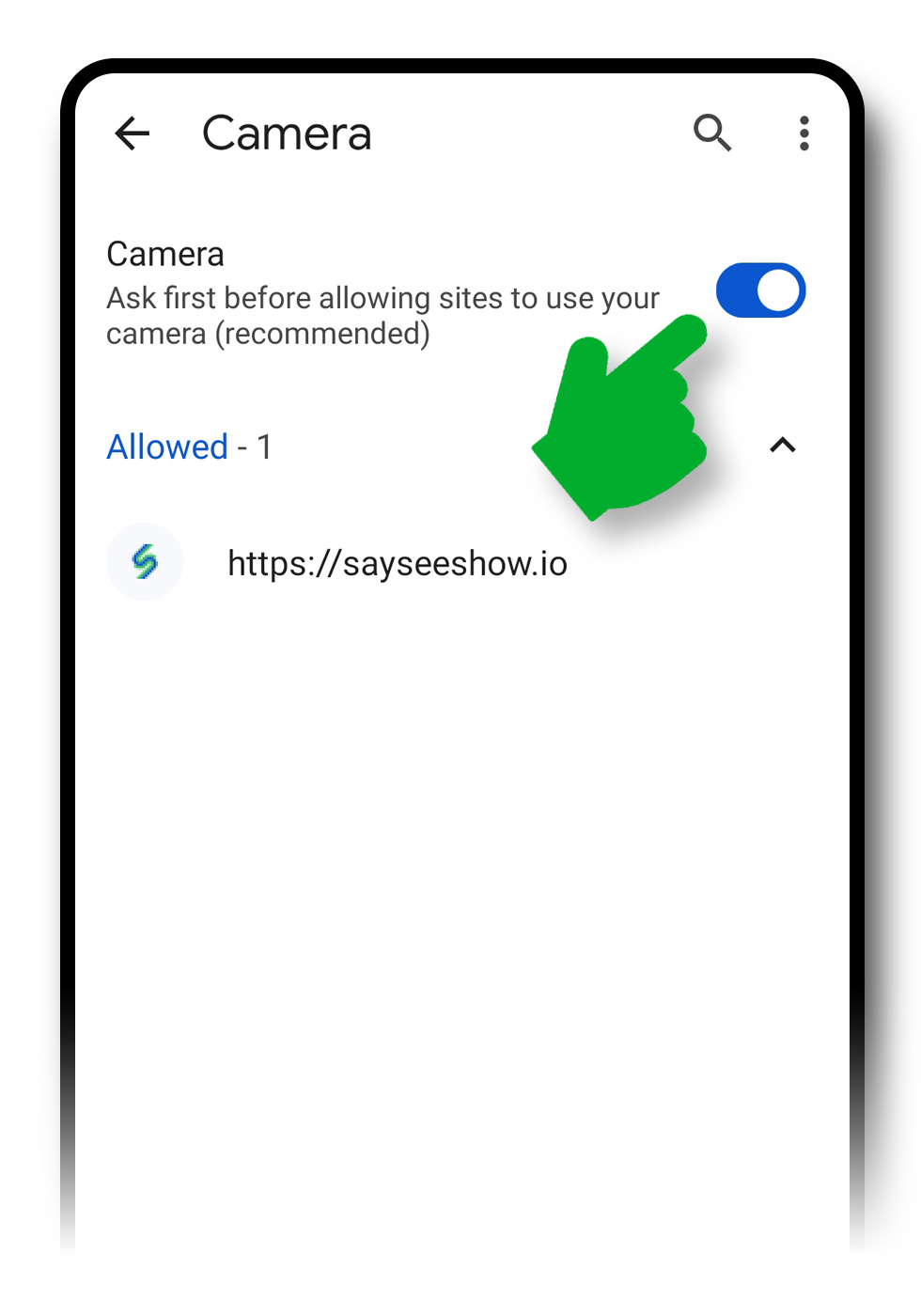
  • Разрешите камеру и микрофон для приложения sayseeshow.io, включив обе кнопки.
  • Кнопки разрешения камеры и микрофона на странице sayseeshow.io
  • Внимание: не нажимайте на сброс разрешений, это отозвало бы ваши разрешения для sayseeshow.io.
  • Закройте браузер и снова запустите приложение sayseeshow.io.
Permission denied: настройки Chrome

Причина та же: при установке приложение не получило разрешения на доступ к камере и микрофону. Это можно исправить в настройках браузера:

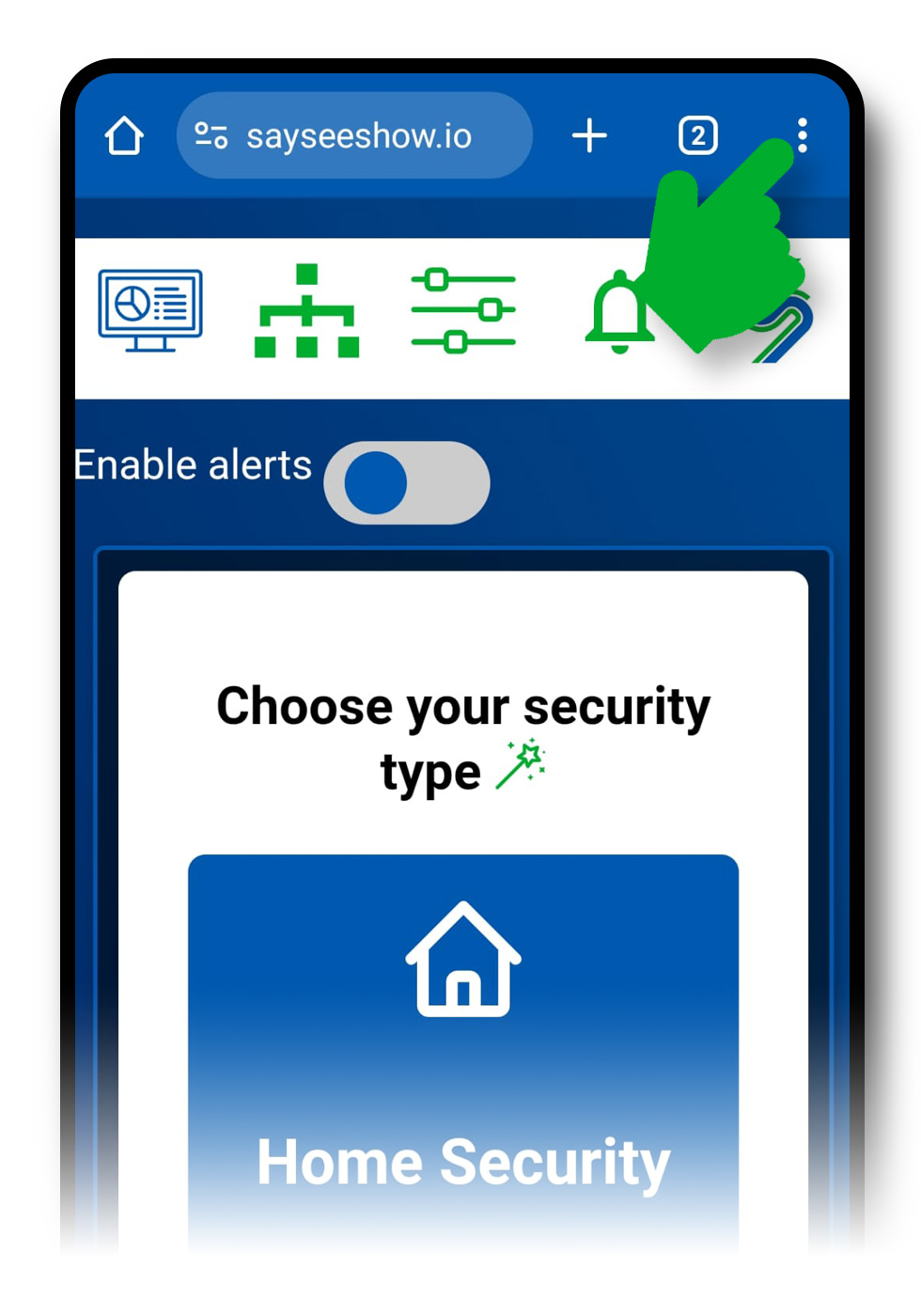
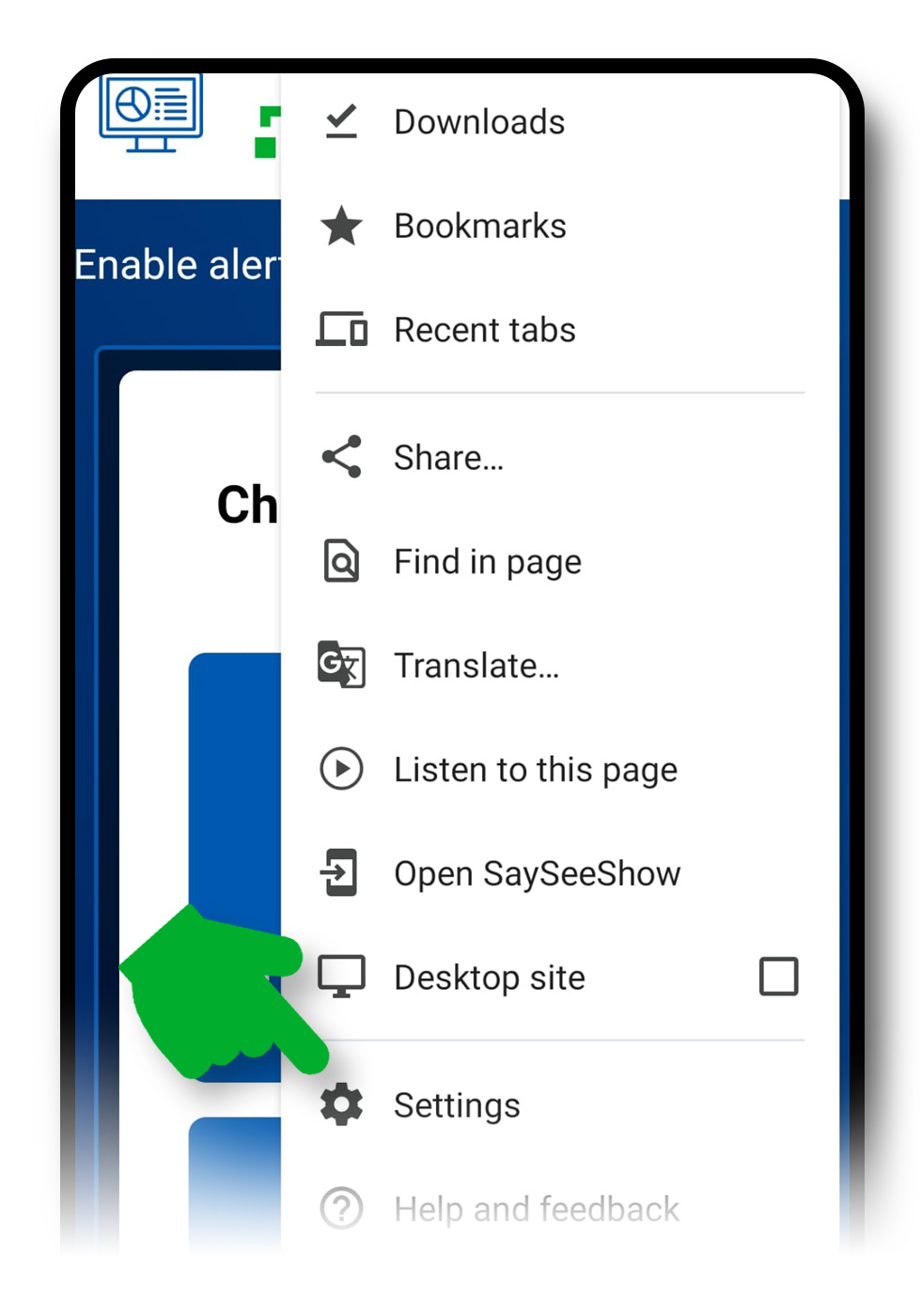
  • Нажмите три точки вверху браузера, затем настройки.
  • Меню трёх точек браузера Chrome
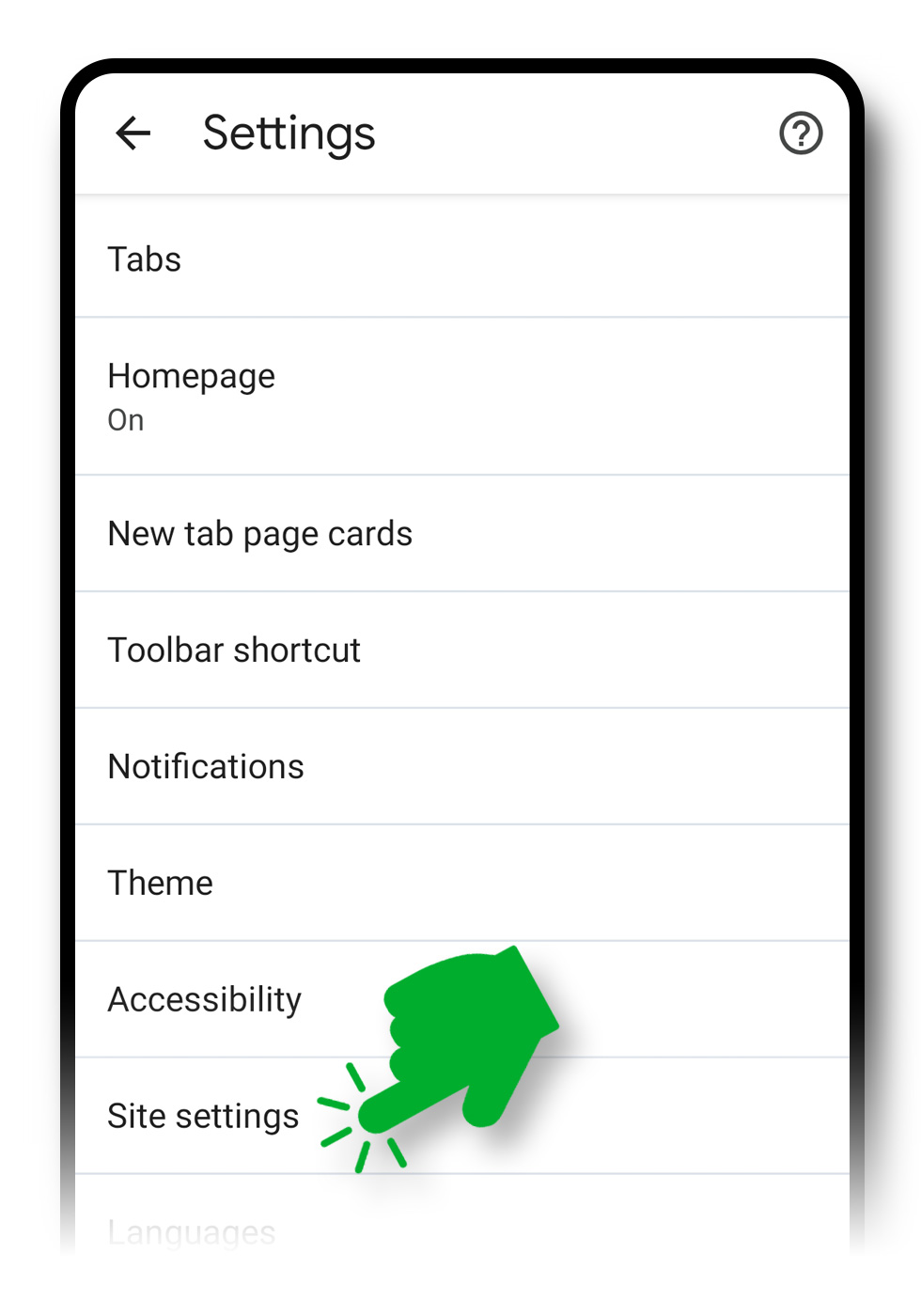
  • В следующем меню прокрутите вниз и найдите настройки сайтов, затем нажмите на него.
  • Страница настроек Chrome в разделе настройки сайтов
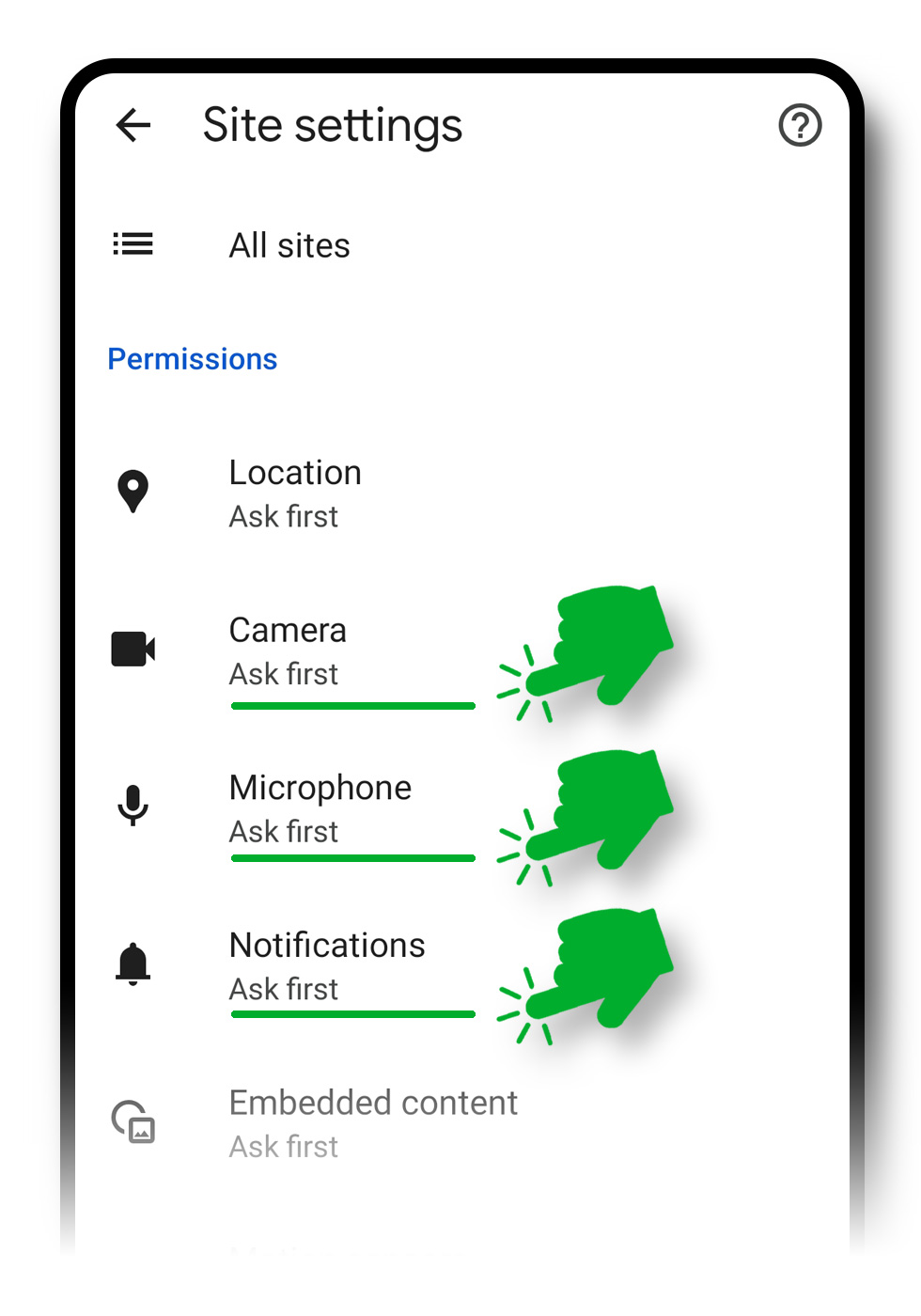
  • В трёх следующих параметрах (камера, микрофон и уведомления) нажмите и отметьте вариант, который сначала спрашивает разрешение.
  • Настройки Chrome с параметрами камеры, микрофона и уведомлений
  • Опция вариант, который сначала спрашивает разрешение, отмеченная для камеры
  • Опции вариант, который сначала спрашивает разрешение, отмеченные для микрофона и уведомлений
  • Закройте браузер и снова запустите приложение sayseeshow.io.
Permission denied: настройки Android

Поскольку приложение работает через браузер Chrome, нужно разрешить камеру и микрофон для Chrome в общих настройках смартфона:

  • Нажмите значок настройки на смартфоне.
  • Значок настройки на главном экране смартфона Android
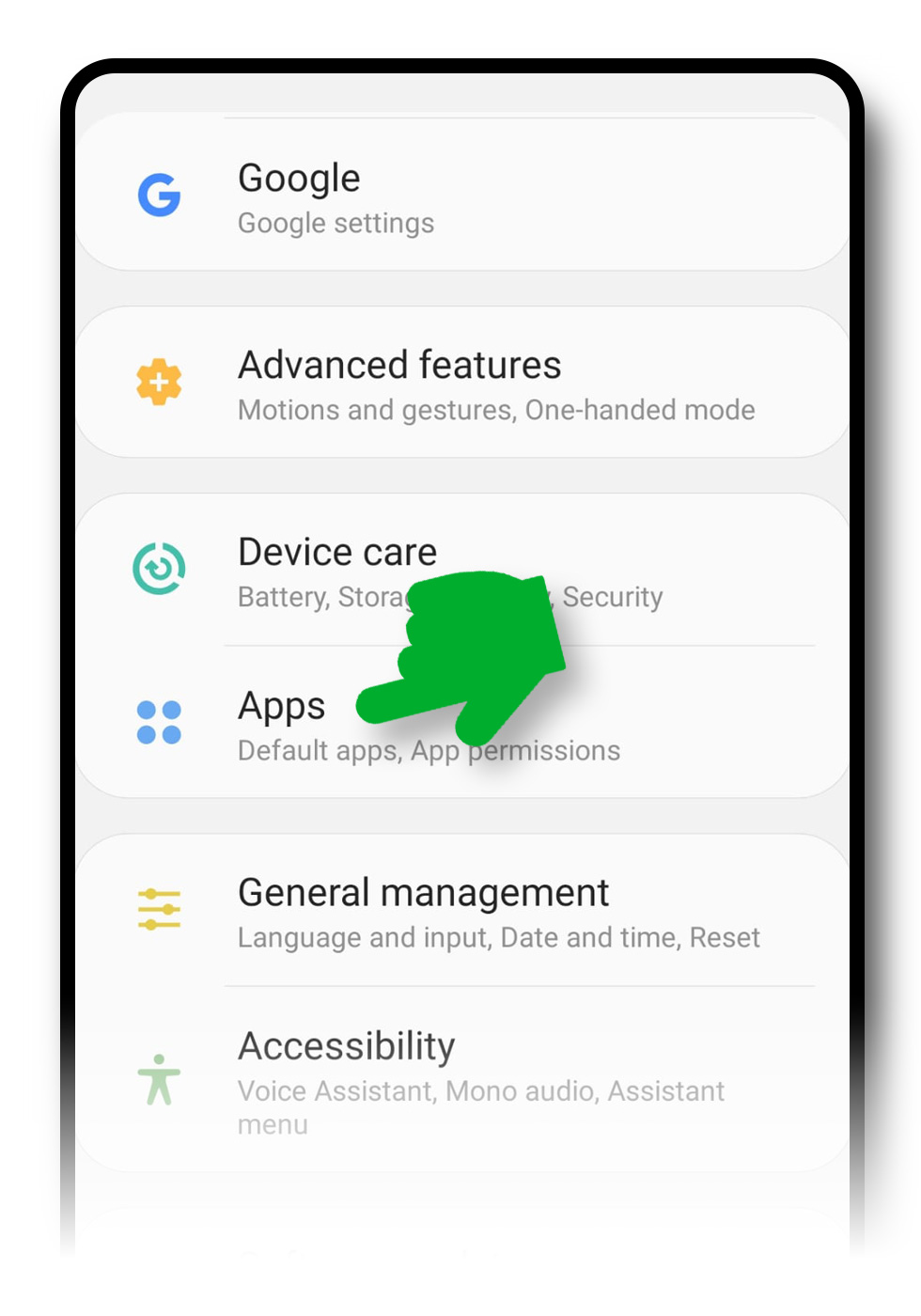
  • В меню настройки нажмите приложений и выберите приложение «Chrome».
  • Настройки смартфона Android, меню приложений
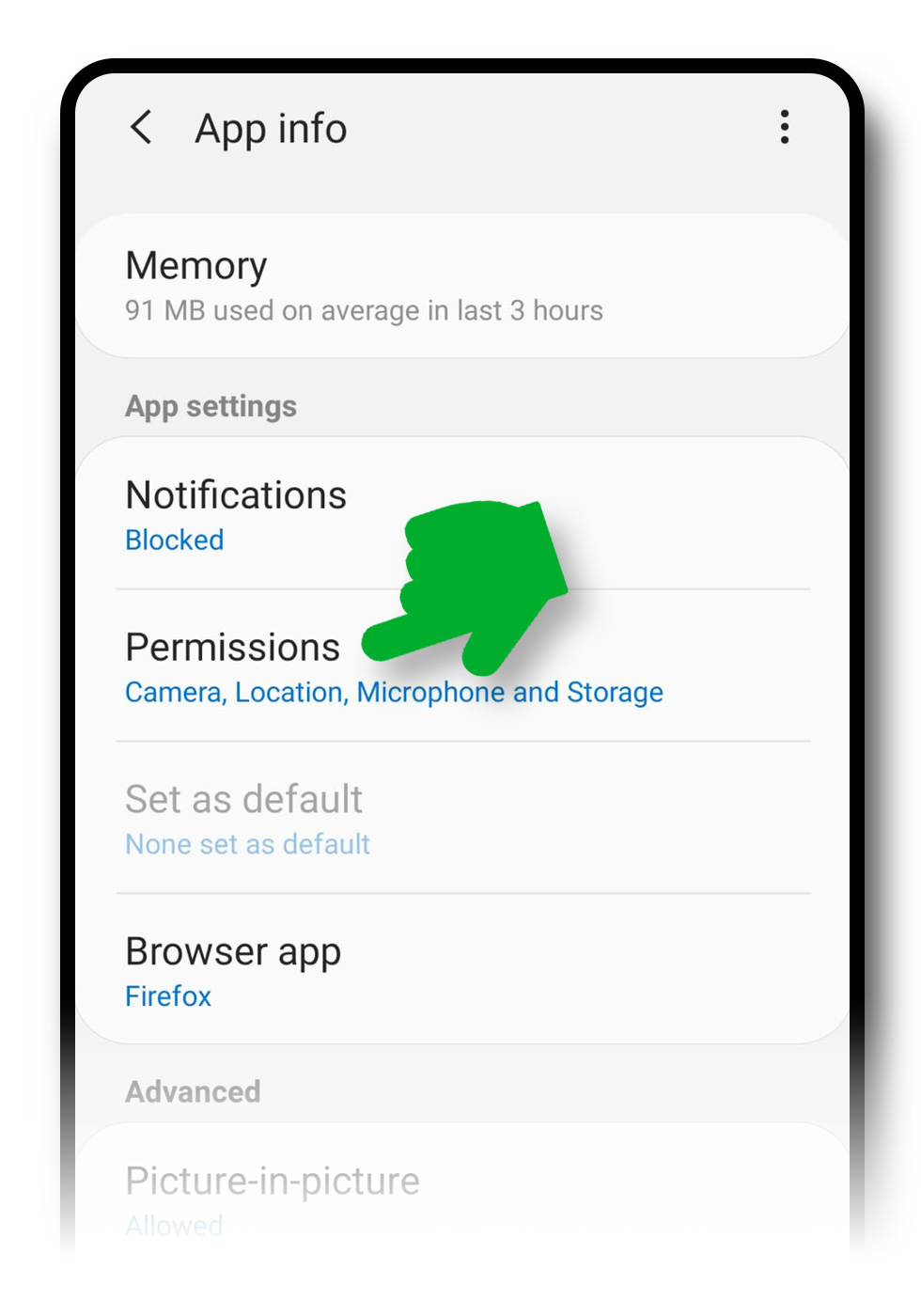
  • В настройках приложения «Chrome» нажмите раздел разрешений.
  • Настройки приложения Chrome в Android, меню раздел разрешений
  • В меню разрешений «Chrome» разрешите камеру и микрофон.
  • Разрешения Chrome в Android: камера и микрофон разрешены
  • Закройте меню настройки и снова запустите приложение sayseeshow.io.
Читайте дальше

Другие темы ЧаВо

ЧаВо: установка

Пройти установку заново по шагам, чтобы начать с чистого листа.

Открыть

ЧаВо: несколько смартфонов

Проверить соединение устройств и статус «Connected» у каждого.

Открыть

ЧаВо: первые шаги

Основные действия приложения каждый день: от включения оповещений до настроек.

Открыть

Остался вопрос без ответа?

Напишите нам: ответим с удовольствием, и ваш вопрос дополнит эту страницу.