Как соединить несколько смартфонов

Как подключить или отключить другой смартфон?

Всё начинается с соединения двух устройств: старого телефона с вашим текущим, например. Возьмите оба устройства перед собой, приложение sayseeshow.io открыто на каждом.

  • На обоих смартфонах нажмите значок «сеть» в верхней части приложения.
  • Значок «сеть» в верхней части приложения sayseeshow.io
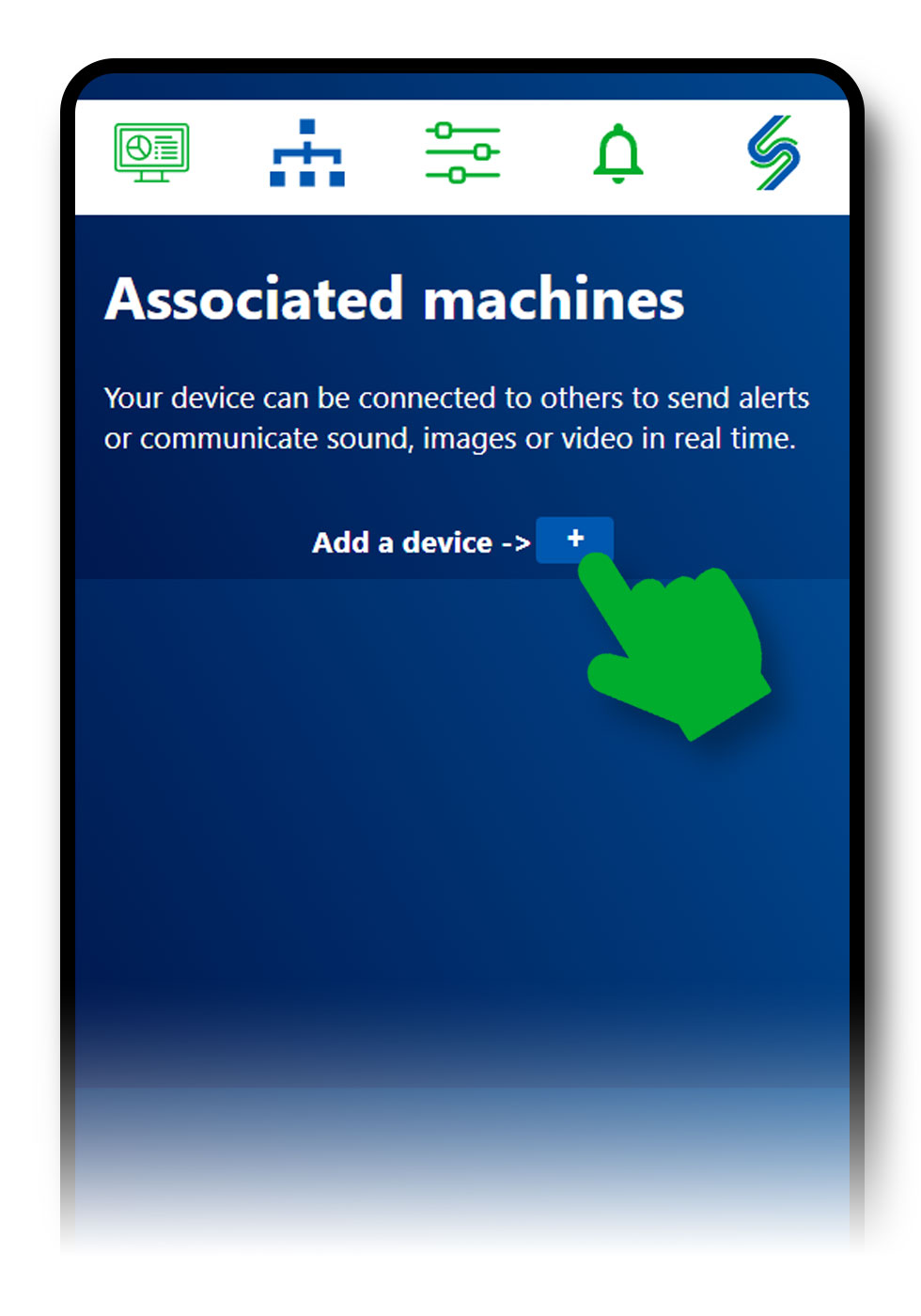
  • Соедините смартфоны, нажав «Add a device» на обоих: на каждом появится один и тот же экран соединения.
  • Кнопка «Add a device» на обоих смартфонах
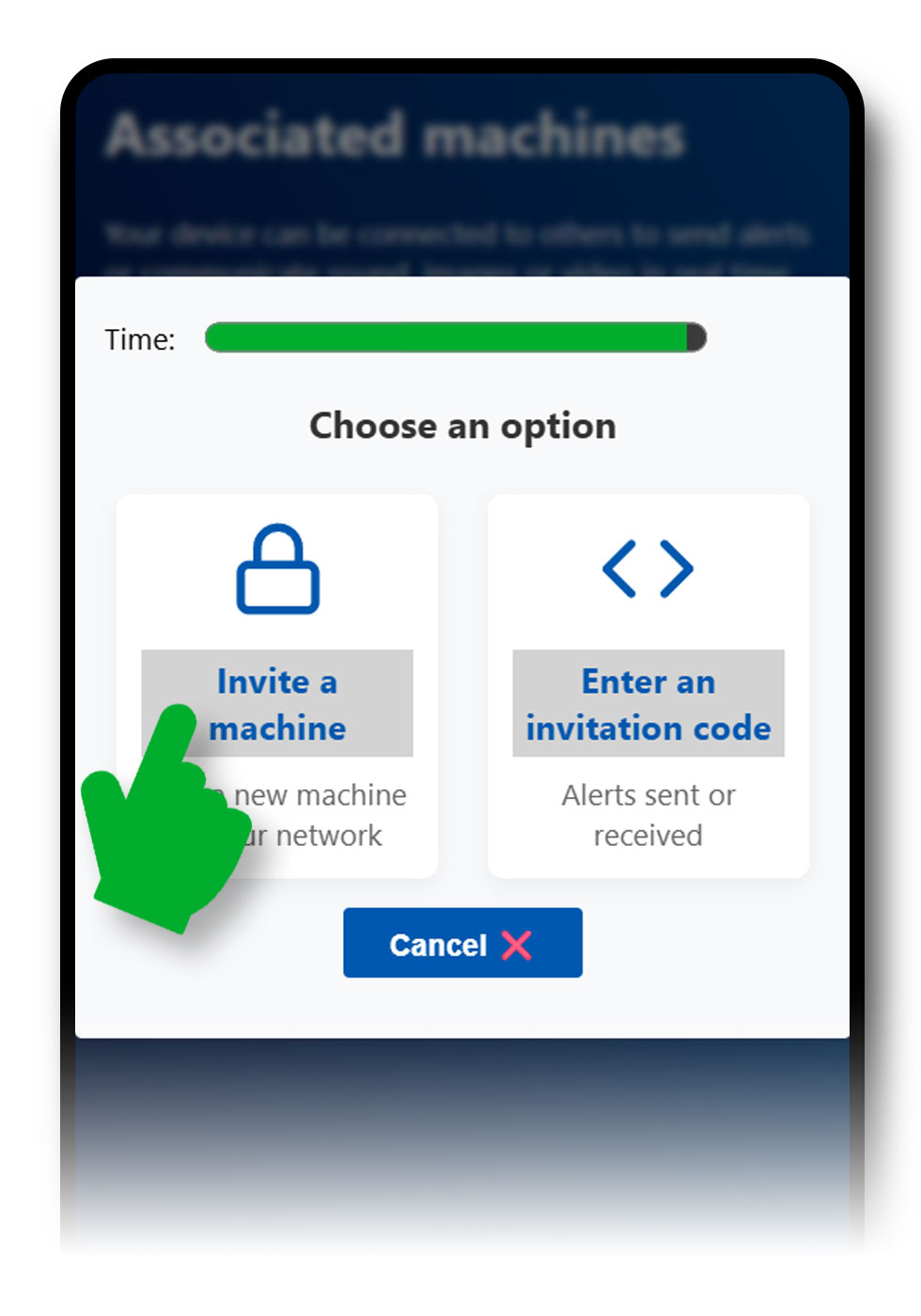
  • На смартфоне, который будет «датчиком», запустите приглашение устройства: создастся код безопасности, который нужно ввести на другом смартфоне. Полоска времени показывает, что у вас 2 минуты с момента создания кода, для большей безопасности.
  • Кнопка приглашение устройства на смартфоне-датчике
  • На другом смартфоне введите код приглашения на втором смартфоне и введите код, созданный при приглашении на первом смартфоне.
  • Временный код безопасности для приглашения устройства
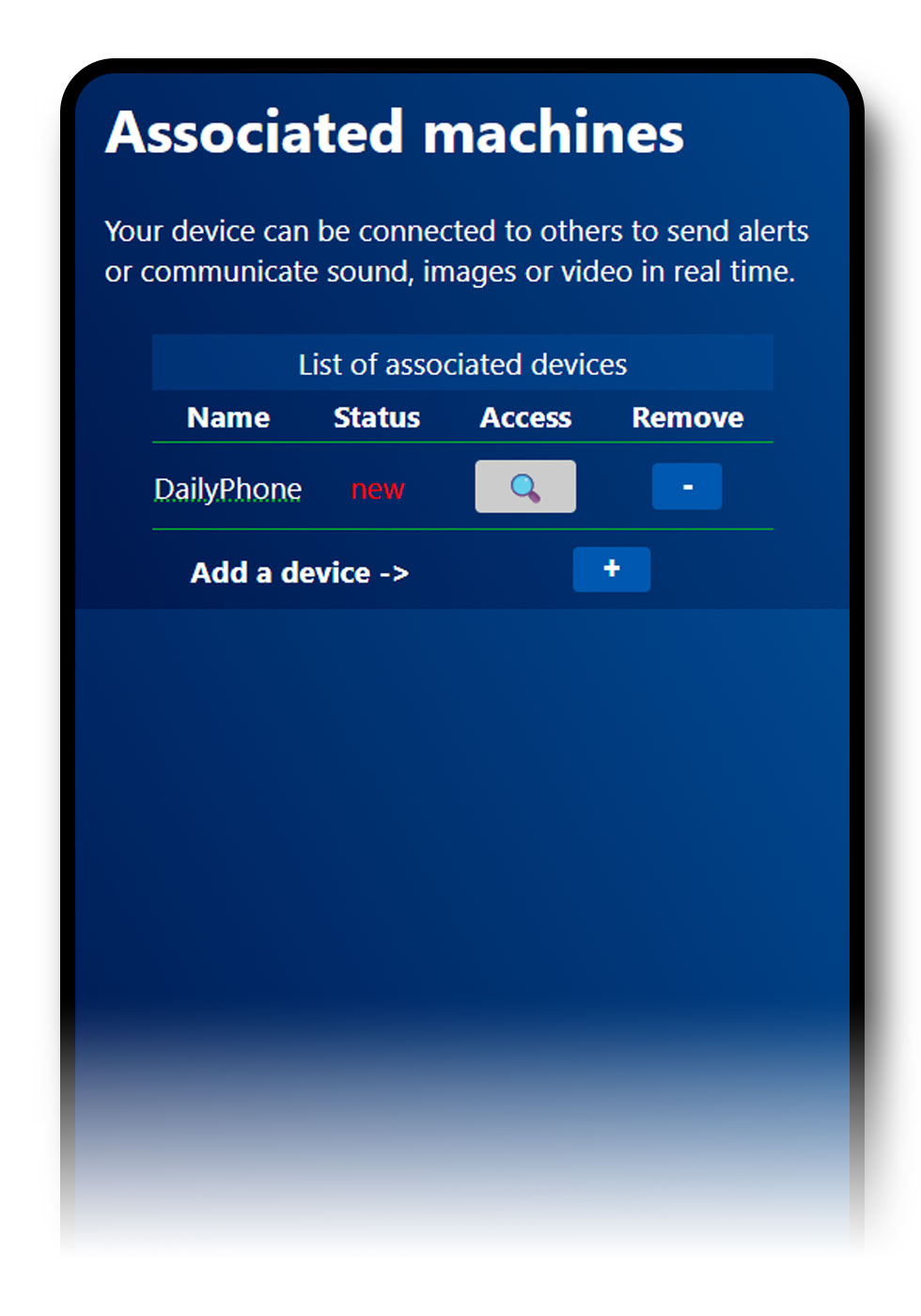
  • Теперь оба смартфона соединены. На этом же экране можно повторить операцию, чтобы подключить новые.
  • Экран ввода кода приглашения на втором смартфоне
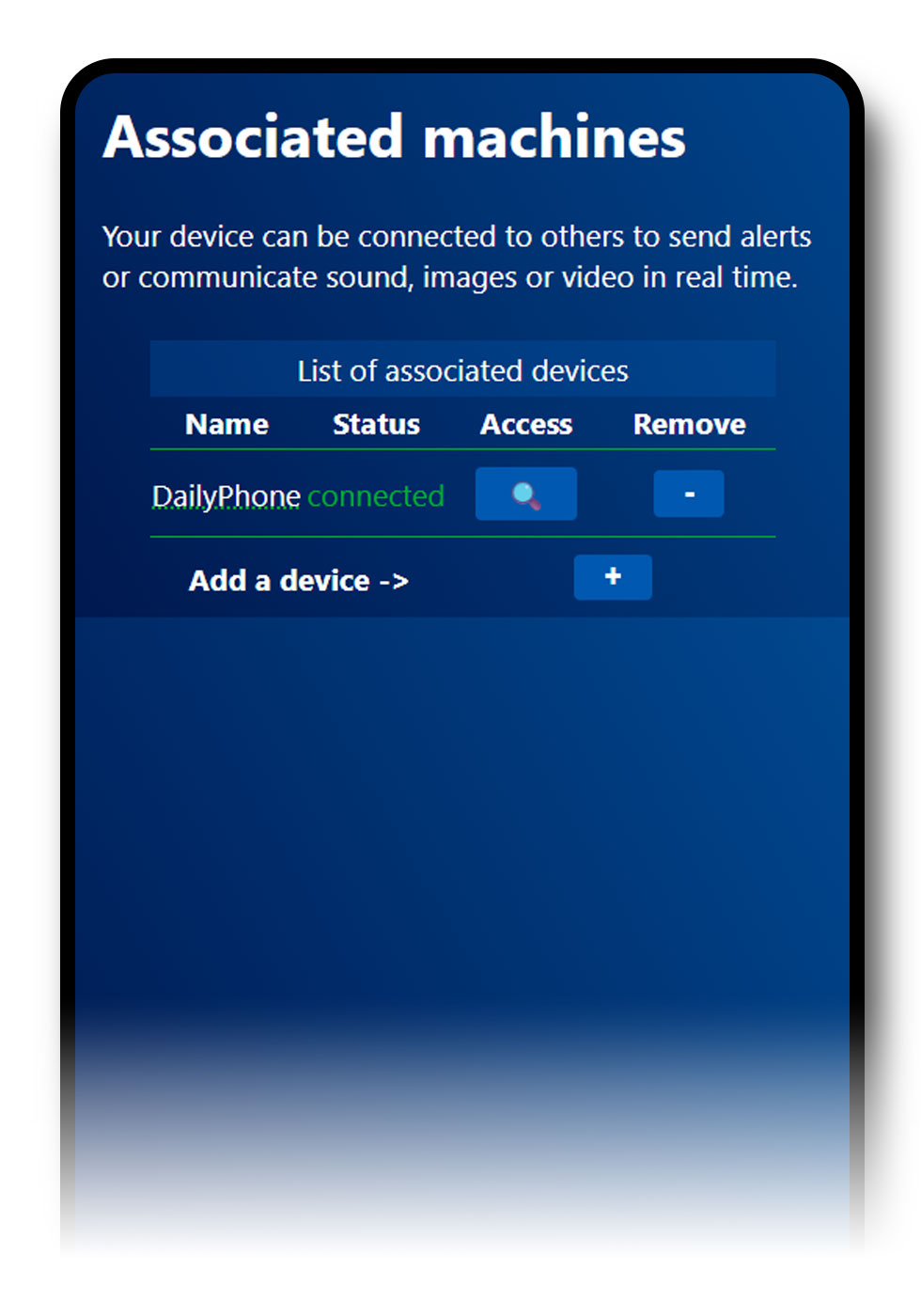
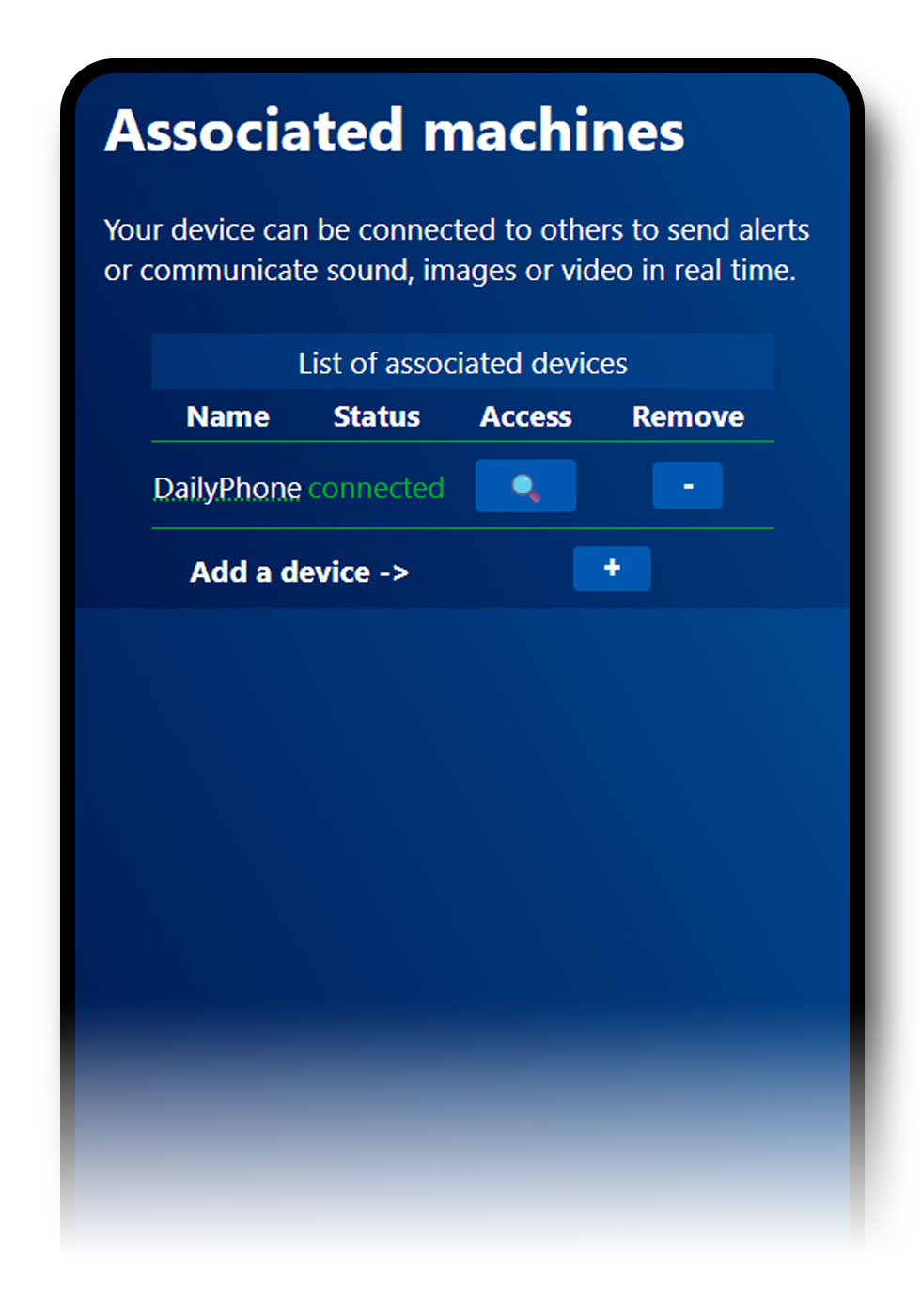
  • Убедитесь, что устройства соединены: у каждого рядом с именем должно светиться зелёным слово «Connected».
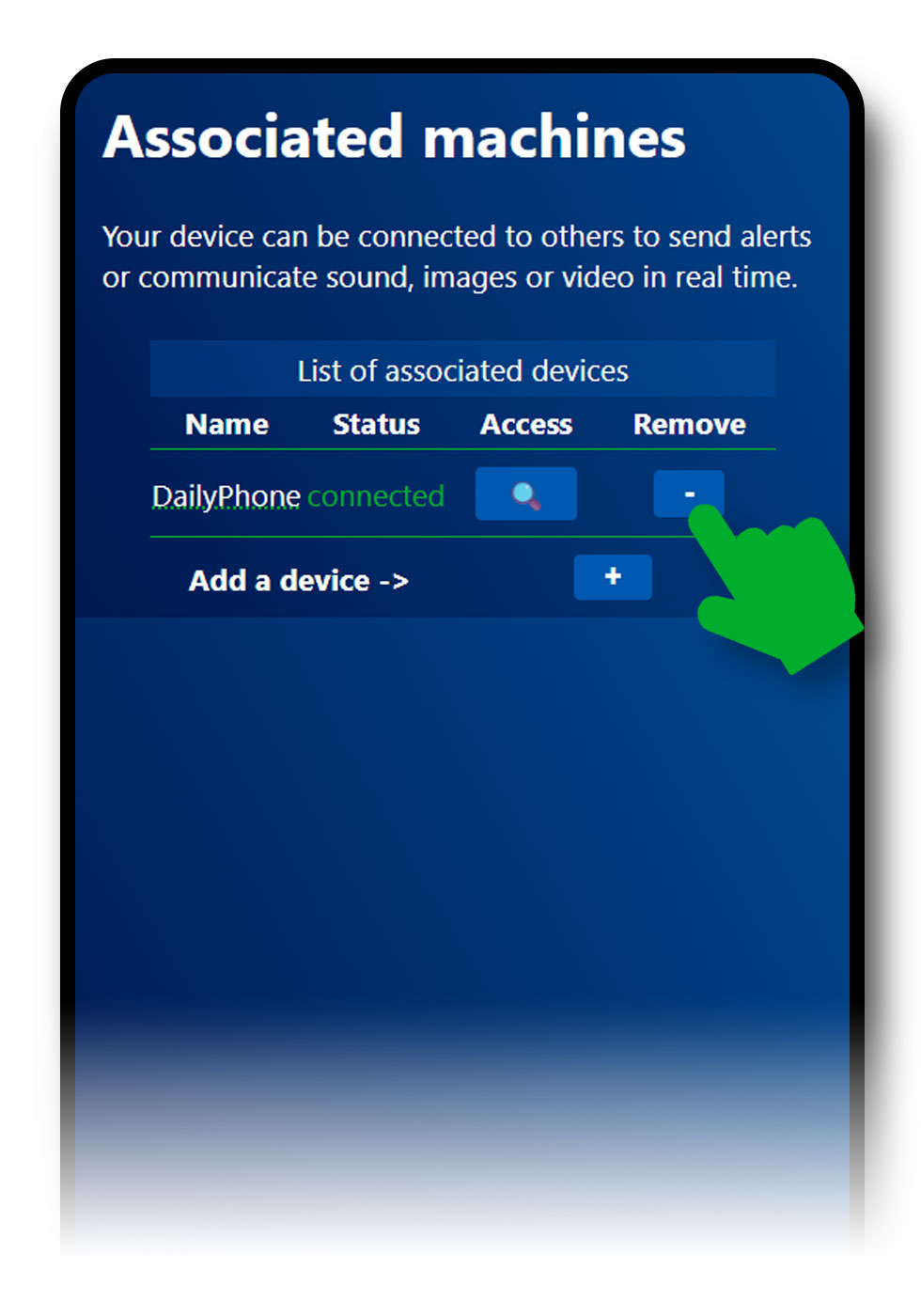
  • Чтобы отключить устройство, нажмите «Remove»: так вы «разъединяете» его.
Как включить или выключить тревогу удалённо?

Нажмите значок соединённых устройств.

  • Значок соединённых устройств приложения sayseeshow.io

На следующем экране убедитесь, что соединённые устройства показывают «connected», затем нажмите на имя устройства, тревогу на котором нужно включить удалённо (здесь «Old phone»).

  • Список соединённых устройств со статусом «Connected» зелёным

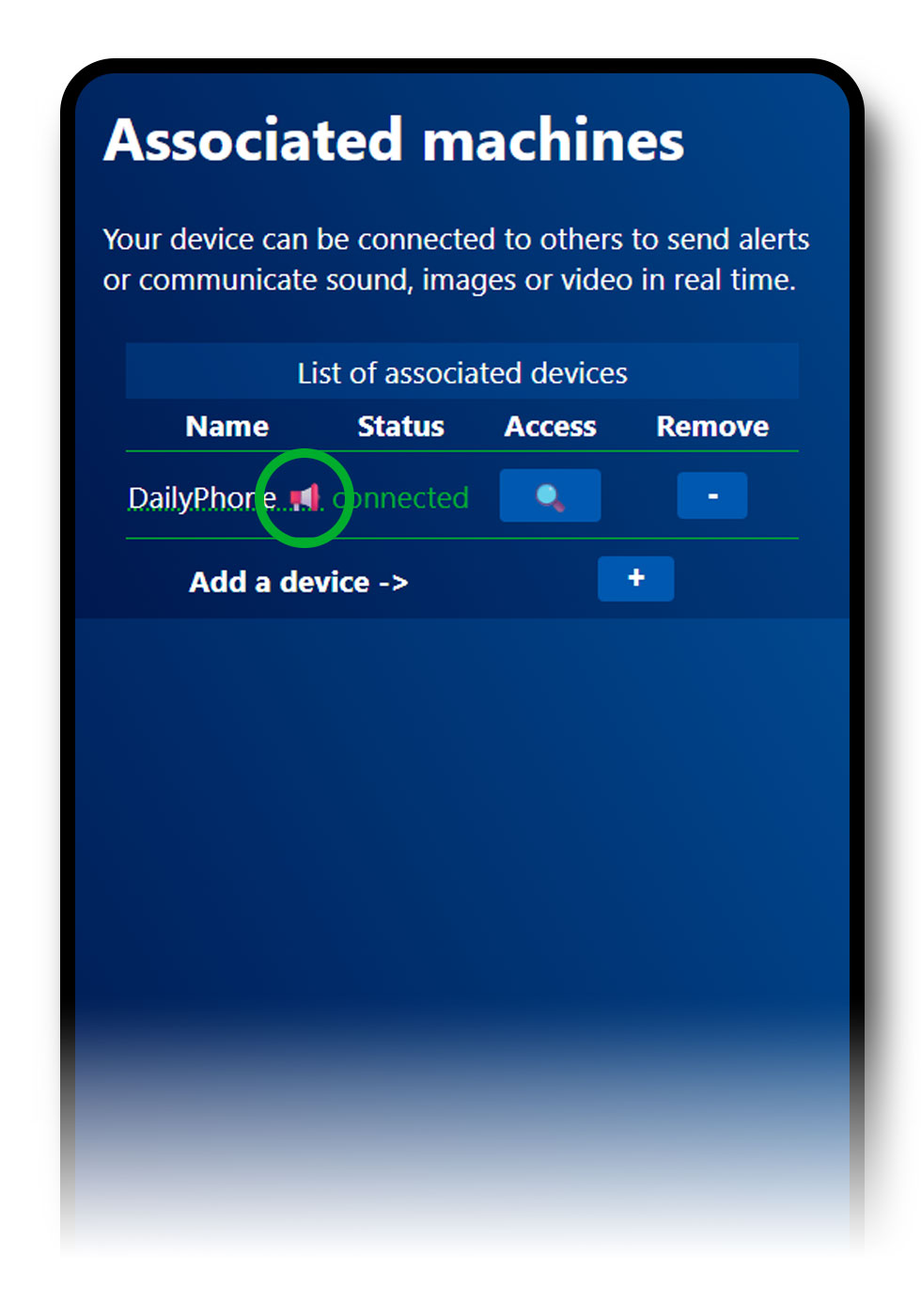
Значок сообщает, что тревога устройства («Old phone») включена.

  • Значок, показывающий, что тревога устройства включена
Я не получаю оповещения, почему?

Сначала проверьте, что кнопка включения оповещений (вверху главной страницы) активна и на телефоне, который «замечает» проблемы, и на том, который оповещения получает.

  • Кнопка «Enable alerts» на главном экране

Затем убедитесь, что на обоих телефонах приложение не настроено на режим энергосбережения, иначе оно приостанавливается при блокировке экрана.

Как обходной путь в Say See Show можно настроить использование чёрного экрана, отметив опцию «держать экран включённым». Тогда экран ожидания не срабатывает, что не даёт перейти в режим энергосбережения и при этом остаётся экономичным.

Читайте дальше

Другие темы ЧаВо

ЧаВо: первые шаги

Базовые действия приложения sayseeshow.io, чтобы спокойно начать.

Открыть

ЧаВо: определить действие

Что именно срабатывает, когда устройство замечает событие: оповещение, сигнал, уведомление.

Открыть

ЧаВо: возникшие проблемы

Разрешения камеры и микрофона, сообщения об ошибках: нужные исправления.

Открыть

Остался вопрос без ответа?

Напишите нам: ответим с удовольствием, и ваш вопрос дополнит эту страницу.